Cómo edito mis imágenes de dron — Guía de mi flujo de trabajo
Por qué tu flujo de edición importa más que tu cámara
Lo repito siempre: el mejor equipo no sirve de nada si no sabes sacar el máximo partido al material. En ocho años como creador profesional de contenido he optimizado, descartado, reconstruido y vuelto a optimizar mi flujo de edición cientos de veces. Lo que lees aquí es el resultado de miles de tomas de dron editadas: el proceso que me funciona después de haber cometido yo mismo casi todos los errores.
- Selección: de 200 fotos de dron al día, conservar solo 30, editar 10-15 y publicar 5-8: descartar sin piedad.
- Equipo: DJI Mini 5 Pro, MacBook Pro M3 Pro, Lightroom Classic para fotos y DaVinci Resolve para vídeos.
- Ajuste preestablecido de Lightroom: exposición +0.3, contraste +15, iluminaciones -40, sombras +30, intensidad +20 y saturación +5 para D-Log M.
- Balance de blancos: dar 200-400K más de calidez a las imágenes de dron para contrarrestar la dominante azul; las máscaras de IA separan el cielo del primer plano.
- Proceso de vídeo: DaVinci Resolve en vez de Premiere Pro: pago único de 295 euros o versión gratuita, frente a una suscripción de 24 euros al mes.
Mi equipo: DJI Mini 5 Pro (antes, DJI Mini 4 Pro), MacBook Pro de 14 pulgadas M3 Pro, Adobe Lightroom Classic para fotos y DaVinci Resolve para vídeos. Pero el software es intercambiable: los principios que hay detrás son universales.
Fase 1: importación y organización — La base de todo
Del soporte de almacenamiento al ordenador
Justo después de cada vuelo importo los archivos al MacBook. No por la noche en el hotel, ni mañana, ni «cuando tenga tiempo»: inmediatamente. El motivo es sencillo: mientras tengo los vuelos frescos en la cabeza, puedo marcar enseguida las mejores tomas y descartar el resto. Si espero a la noche, los recuerdos se mezclan y tardo el triple en seleccionar.
Mi proceso de importación: saco la tarjeta SD del dron, la pongo en el lector e importo directamente a Lightroom Classic con una estructura de carpetas predefinida: año, mes, destino y dron. Una ruta típica sería: 2026/03-Maerz/Albanien-Tirana/DJI-Mini5Pro. Durante la importación asigno enseguida palabras clave estándar (dron, destino, país) y una marca de copyright en los metadatos.
Descartar: sin piedad
De 200 fotos de dron por jornada de sesión conservo como máximo 30. De esas 30 edito 10-15 y publico 5-8. Suena radical, pero es lo que distingue un perfil amateur de un porfolio profesional. Mi método: primera pasada en Lightroom con indicadores (P para seleccionar, X para rechazar). Todo lo que esté movido, mal expuesto, resulte aburrido o redundante se va fuera. Segunda pasada por las seleccionadas: estrellas (1-5) según la calidad. Solo edito las imágenes de 4 y 5 estrellas.
Fase 2: edición de fotos en Lightroom
Mi ajuste preestablecido estándar como punto de partida
A lo largo de los años he desarrollado mi propio ajuste preestablecido de Lightroom, que utilizo como punto de partida para cada toma de dron. Se basa en el perfil de color DJI D-Log M y aplica lo siguiente: exposición más 0.3, contraste más 15, iluminaciones menos 40, sombras más 30, blancos más 10, negros menos 15, intensidad más 20 y saturación más 5. Así, las imágenes planas de D-Log adquieren un aspecto natural, sin verse sobresaturadas ni con «filtro de Instagram».
A partir de ahí ajusto cada imagen de forma individual. Cada situación de luz es distinta y cada destino tiene su propia paleta de color. Una puesta de sol en el desierto necesita ajustes diferentes a los de una mañana con niebla sobre las levadas de Madeira.
Los tres ajustes más importantes
1. Balance de blancos: las tomas de dron suelen tener una ligera dominante azul, sobre todo con el cielo despejado. Corrijo el balance de blancos manualmente, normalmente con 200-400K más de calidez que el valor automático. Eso da a los paisajes un ambiente más cálido y acogedor. Excepción: dejo deliberadamente frías las escenas de tonos azulados (niebla, invierno y noche).
2. Corrección de perspectiva y horizonte: aunque el estabilizador del DJI Mini 5 Pro funciona de maravilla, el horizonte no siempre queda perfectamente recto. En Lightroom utilizo la herramienta Transformar con la opción «Horizontal»: un clic y el horizonte queda en su sitio. En fotos de arquitectura también corrijo las líneas convergentes que genera el gran angular del dron.
3. Ajustes locales (máscaras): la función estrella de Lightroom para tomas de dron. Con las máscaras de IA puedo editar el cielo por separado del primer plano. En la práctica lo hago en el 80 por ciento de mis fotos de dron: oscurezco y desaturo un poco el cielo (efecto dramático), aclaro el primer plano y refuerzo los detalles. La diferencia entre una edición global y otra con máscaras locales es impresionante.
Enfoque y reducción de ruido
Las fotos de dron necesitan más enfoque que las de una cámara de formato completo porque el sensor más pequeño capta menos detalle. Mis ajustes: enfoque en 60, radio 1.0, detalle 35 y máscara 50 (para no enfocar también el ruido de superficies uniformes como el cielo).
Para reducir el ruido utilizo desde 2024 la reducción con IA de Lightroom. A ISO 100-200 (el dron suele utilizar ISO 100) no hace falta, pero en tomas al anochecer a ISO 400-800 se nota la diferencia. La IA elimina el ruido sin destruir los detalles, algo que antes no era posible con la reducción de ruido clásica.
Fase 3: edición de vídeo en DaVinci Resolve
¿Por qué DaVinci Resolve y no Premiere Pro?
Tres motivos: primero, DaVinci Resolve ya es extremadamente potente en su versión gratuita, y no me refiero a «útil para principiantes», sino a «apto para uso profesional». Etalonaje, montaje, audio: todo incluido. Segundo, el etalonaje de Resolve no tiene rival. Tercero: no hay cuota mensual. Premiere Pro cuesta unos 24 euros al mes. DaVinci Resolve cuesta 295 euros en un único pago por la versión Studio (o cero euros por la gratuita). En un año, DaVinci se ha amortizado.
Mi proceso de edición de vídeo paso a paso
1. Importación y revisión (página Cut): importo todos los clips a la biblioteca de medios y los reviso en la página Cut. Aquí uso las teclas JKL para desplazarme (J hacia atrás, K para detener, L hacia delante): es diez veces más rápido que recorrer la línea de tiempo con el ratón. Marco los clips buenos con puntos de «entrada» y «salida».
2. Montaje preliminar (página Edit): arrastro los clips marcados a la línea de tiempo y los ordeno. En los vídeos de dron presto especial atención al ritmo: las tomas lentas y fluidas necesitan clips más largos (5-8 segundos); las pasadas dinámicas, más cortos (2-4 segundos). Para un reel típico de Instagram de 30-60 segundos utilizo 8-15 clips.
3. Etalonaje (página Color): aquí ocurre la magia. Para el material D-Log M del DJI Mini 5 Pro siempre empiezo con la LUT de DJI (tabla de consulta) como base y después ajusto manualmente. Mi proceso habitual: primero la corrección primaria (exposición, contraste y balance de blancos), después la secundaria (selectores para cielo, agua y vegetación) y, al final, una LUT creativa o un ajuste manual para conseguir el aspecto deseado.
4. Rampas de velocidad: para vídeos cinematográficos de dron, las rampas de velocidad son mi recurso más utilizado. El dron se acerca despacio a un objeto, el vídeo acelera de repente y luego vuelve a ir lento. En Resolve se hace con la curva de cambio de velocidad: clic derecho en el clip, «Retime Controls» y después fotogramas clave para los cambios de velocidad. El efecto es sutil, pero aporta un toque profesional y cinematográfico.
5. Música y diseño de sonido: los vídeos de dron necesitan música: el zumbido por sí solo no garantiza ambiente. Uso Artlist (unos 200 euros al año, licencia Unlimited) para música libre de regalías. La música determina el ritmo del montaje, no al revés. Primero coloco la pista y después corto los clips al compás.
6. Exportación: para reels de Instagram exporto en H.265, 1080×1920 (vertical), 30fps y una tasa de bits de 20 Mbps. Para vídeos de clientes destinados a YouTube, H.265, 3840×2160, 30fps y 50 Mbps. Para las entregas a clientes, ProRes 422 HQ: máxima calidad que el cliente puede comprimir después.
Fase 4: panorámicas HDR — Mi estilo característico
Una técnica que distingue mis fotos de dron de muchas otras son las panorámicas HDR. El DJI Mini 5 Pro puede crear automáticamente una panorámica a partir de varias tomas, pero prefiero hacerlo manualmente para tener el máximo control.
Mi proceso: vuelo el dron hasta la altura deseada, activo la función AEB (5 exposiciones por posición) y hago manualmente una cuadrícula de 3×3 o 4×3 tomas, con un solapamiento aproximado del 30 por ciento entre ellas. Eso supone entre 45 y 60 imágenes para una sola panorámica.
En Lightroom importo todas las imágenes, selecciono las 5 tomas AEB de cada posición y creo una combinación HDR. Después marco las 9-12 imágenes HDR y creo una combinación panorámica. El resultado: una sola panorámica HDR de unos 200 megapíxeles, con un rango dinámico enorme y una nitidez imposible de conseguir en una sola toma. También imprimo esta panorámica a 150×50 cm y se ve perfectamente nítida.
Mis LUT y ajustes preestablecidos favoritos
A lo largo de los años he probado distintos paquetes de LUT. Mis favoritos actuales: las LUT de Peter McKinnon para vídeo (unos 40 euros, colores naturales con un ligero sesgo verde azulado y naranja), el Color Grading Pack de Sam Kolder (unos 50 euros, muy cinematográfico y contrastado) y mi propio ajuste personalizado, que combina elementos de ambos. Para fotos utilizo exclusivamente mi propio ajuste de Lightroom como base y después corrijo a mano: los ajustes prefabricados sin adaptar casi siempre dan un aspecto sobreprocesado.
Tiempo necesario: cuánto tardo en editar cada toma
Para una foto de dron: unos 3-5 minutos en Lightroom. Para un reel de 30 segundos: unos 45-90 minutos en DaVinci Resolve (incluidos el etalonaje y la música). Para un vídeo de YouTube de 3 minutos: unas 4-6 horas. Para una panorámica HDR: unos 20-30 minutos de edición y 15 minutos de renderizado.
En total dedico aproximadamente el 40 por ciento de mi jornada a editar, casi tanto como a fotografiar y volar. A mucha gente le sorprende, pero al menos la mitad del contenido profesional se crea en el ordenador, no sobre el terreno.
Errores habituales al editar tomas de dron — Y cómo evitarlos
En mis primeros años cometí casi todos los errores de edición posibles. Aquí tienes los cinco más habituales para que no tengas que repetirlos:
1. Sobresaturación: el error más frecuente en las imágenes de dron. La tentación de intensificar los colores es enorme: el mar debe ser aún más azul, la hierba más verde y la puesta de sol más naranja. El problema: las imágenes sobresaturadas parecen enseguida «retocadas» y baratas. Mi referencia: saturación como máximo más 10 e intensidad como máximo más 25. Menos es más.
2. Efectos HDR excesivos: las imágenes HDR con halos visibles alrededor de edificios y árboles gritan «principiante». Usa las combinaciones HDR para ampliar el rango dinámico, pero mantén un aspecto natural. Si alguien dice «esto parece HDR», te has pasado.
3. Horizonte torcido: parece una tontería, pero el espectador percibe inconscientemente un horizonte inclinado 0.5 grados y la imagen resulta inestable. Corrígelo siempre, siempre. En Lightroom: tecla R para la herramienta de recorte y después alinea con la línea del horizonte.
4. Monotonía en vez de variedad: todas las fotos de dron con el mismo ajuste, el mismo ambiente y la misma edición se vuelven aburridas enseguida. Varía el aspecto: edición cálida en la hora dorada, ambiente frío en la hora azul, contrastes dramáticos con tormenta y mañanas de niebla en tonos pastel. Tu perfil vive de la variedad.
5. Exceso de enfoque: las imágenes de dron sobreenfocadas muestran artefactos desagradables en los bordes, especialmente en las costas donde el agua toca las rocas. Un enfoque de 60 basta; por encima empieza a dar problemas. Usa siempre la función de máscara para excluir del enfoque las superficies uniformes (cielo y agua).
Mi sistema de copias de seguridad y archivo
Después de ocho años creando contenido he acumulado varios terabytes de tomas de dron. Mi sistema de archivo es sencillo pero sólido: los proyectos actuales (último mes) están en el SSD interno del MacBook para acceder rápido. Los proyectos terminados (de 2-12 meses) pasan a un SSD externo Samsung T7 Shield que llevo de viaje. El archivo a largo plazo (más de 12 meses) está en un disco duro WD My Passport de 5 TB en casa, además de una copia en la nube de Backblaze. Nunca borro los RAW: ya he vuelto a editar varias veces tomas RAW de hace tres años porque he mejorado o porque un cliente necesitaba una imagen concreta de un viaje antiguo.
Espacio necesario por viaje como orientación: dos semanas con 3-4 vuelos diarios de dron más la cámara terrestre producen unos 150-250 GB de material RAW (fotos y vídeo). Tras seleccionar y editar quedan unos 30-50 GB de archivos finales. Planifica el almacenamiento en consecuencia.
Elegir el formato de grabación según la edición
En pocas palabras: el proceso empieza antes de importar: D-Log M da margen para un etalonaje deliberado, mientras que el perfil Normal está pensado para contenido rápido de redes sociales sin una corrección de color elaborada. Además, la resolución y la frecuencia de fotogramas deben encajar con el recorte previsto y la cámara lenta deseada.
Por eso decido antes de despegar cómo quiero utilizar el material después. En el DJI Mini 5 Pro, D-Log M en 4K a 60 fotogramas por segundo proporciona una base de color neutra que permite un etalonaje preciso. Si, en cambio, quiero terminar un reel de Instagram lo más rápido posible, suelo usar el perfil Normal: el resultado ya sale bien de cámara y ahorra trabajo adicional de color. Para cámara lenta, este modelo ofrece 4K a 100 fotogramas por segundo. A su vez, grabar en 5,4K a 30 fotogramas por segundo da más margen para recortar.
Con el DJI Mini 4 Pro la decisión es algo distinta. Graba de forma habitual en 4K a 60 fotogramas por segundo; ofrece 4K a 100 fotogramas por segundo como modo específico de cámara lenta. Su perfil D-Log M también da margen para corregir el color. Así, la elección no depende de cuál sea el mejor formato en términos absolutos, sino del clip final: publicación rápida con el perfil Normal, etalonaje controlado con D-Log M, mayor resolución para un recorte posterior o más fotogramas por segundo para ralentizar el movimiento.
Cómo tratar el material del Mini 4 Pro y del Mini 5 Pro
Si trabajas con tomas de ambas generaciones de drones en un proyecto, no conviene tratar todo el material igual. Los dos modelos guardan fotos de 48 megapíxeles en RAW o DNG y JPEG. Ambos ofrecen también 4K a 60 fotogramas por segundo y D-Log M. Por tanto, en principio se puede utilizar el mismo proceso de selección, corrección básica y exportación.
| Característica | Mini 4 Pro | Mini 5 Pro |
|---|---|---|
| Sensor | 1/1,3 pulgadas | 1 pulgada |
| Foto | 48 MP RAW | 50 MP RAW |
| Vídeo estándar | 4K/60 fps | 4K/60 fps |
| Cámara lenta | 4K/100 fps | 4K/100 fps |
| Resolución adicional | – | 5,4K/30 fps |
Las diferencias se notan sobre todo con poca luz y en cámara lenta. En el Mini 4 Pro aparece ruido visible a partir de ISO 800 y a partir de ISO 1600 resulta problemático. El sensor de 1 pulgada del Mini 5 Pro, en cambio, ofrece más margen en las zonas oscuras; con luz tenue conseguí imágenes limpias y detalladas incluso a ISO 400. Por eso, al montar material de ambos, ajusto exposición, balance de blancos y color en cada clip, en vez de copiar una corrección a las dos cámaras sin comprobarla. La base técnica común facilita el proceso, pero los sensores y modos de cámara lenta distintos siguen siendo relevantes al afinar la edición.
Aprovechar deliberadamente el formato horizontal para entregas verticales
Una escena fotografiada en horizontal no tiene por qué terminar en un formato horizontal. Las fotos de 48 megapíxeles del DJI Mini 4 Pro permiten recortes amplios. He creado a menudo un formato vertical de Instagram a partir de una foto horizontal manteniendo una alta calidad. Este planteamiento es especialmente útil cuando una imagen se necesitará después tanto en horizontal como en vertical.
Para vídeo, el DJI Mini 5 Pro ofrece dos buenas bases. El 5,4K a 30 fotogramas por segundo aporta margen adicional para recortar. En cambio, ActiveTrack solo funciona en horizontal en este modelo; para obtener un resultado vertical hay que volar manualmente o recortar el formato horizontal en posproducción. Por eso el recorte previsto debe formar parte de la composición desde la grabación: el motivo principal necesita suficiente espacio alrededor para no quedar pegado al borde después del recorte vertical.
El proceso de edición sigue siendo sencillo: primero elijo la toma más potente, enderezo el horizonte y después fijo el encuadre definitivo. Solo entonces hago los ajustes locales precisos. Así, las máscaras, el enfoque y la corrección de color se aplican a la zona realmente visible. Un recorte no sustituye a una toma bien compuesta, pero las fotos de 48 megapíxeles y el vídeo 5,4K ofrecen un margen práctico para varios formatos de publicación cuando el material de partida es adecuado.
También te puede interesar: Lugares para volar drones en Europa.
Preguntas frecuentes (FAQ)
¿Editas cada imagen de forma individual?
No. Trabajo con ajustes preestablecidos como punto de partida y después adapto cada imagen. En una serie de 20 fotos del mismo lugar copio los ajustes de la primera foto editada al resto y solo reajusto exposición y balance de blancos. Ahorra muchísimo tiempo. Para entregas a clientes edito cada imagen por separado; para mi propio perfil uso este proceso de copiar y pegar.
¿Qué portátil basta para editar vídeos de dron en 4K?
Para DaVinci Resolve recomiendo como mínimo un chip Apple M2 o Intel i7 de 12.ª generación, 16 GB de RAM (mejor 32 GB para 4K) y una GPU dedicada. Mi MacBook Pro M3 Pro con 18 GB de RAM trabaja con fluidez con material 4K/60fps en la línea de tiempo. La GPU es decisiva para renderizar rápido: DaVinci Resolve la utiliza de forma intensiva. La opción de entrada más económica que funciona: MacBook Air M2 (unos 1.200 euros) para fotos en Lightroom y MacBook Pro M3 (unos 1.800 euros) para Lightroom y vídeo ligero.
¿Puedo usar el mismo proceso con otro dron?
Sí. Los principios —grabar en D-Log o perfil plano, organizar al importar, usar ajustes preestablecidos como base y aplicar máscaras locales— valen para cualquier dron. Los valores concretos cambian según el sensor, pero el método es idéntico. Este proceso también funciona con un DJI Air 3 o un Autel EVO Lite+.
¿Cómo proteges tus archivos durante los viajes?
Por duplicado. Primero en el MacBook (copia principal de trabajo) y después en un SSD Samsung T7 Shield (2 TB, unos 180 euros), resistente a golpes y agua. Cada noche copio todos los archivos nuevos al SSD externo. El MacBook y el SSD viajan en bolsas distintas: si me roban la mochila, el SSD está a salvo en el bolsillo de la chaqueta, y viceversa. En casa todo pasa a mi disco duro grande y, además, a la nube.
¿Tengo que grabar en D-Log M o basta el perfil Normal?
Para máxima calidad de imagen y flexibilidad en posproducción: D-Log M. Para contenido rápido de redes sociales sin mucha edición: perfil Normal. Yo, por norma, grabo en D-Log M y lo edito todo, pero si solo quieres hacer historias de Instagram y no tienes tiempo para Lightroom, el perfil Normal está perfectamente bien. Las imágenes ya salen bonitas del dron.
¿Cuándo conviene usar el perfil Normal en vez de D-Log M?
El perfil Normal es adecuado para contenido rápido de redes sociales cuando no hay tiempo para un etalonaje detallado. D-Log M es una base más apropiada cuando se busca la máxima flexibilidad en la edición posterior.
¿Se puede usar material del Mini 4 Pro y del Mini 5 Pro en el mismo proyecto?
Sí, ambos drones ofrecen fotos RAW de 48 megapíxeles, 4K a 60 fotogramas por segundo y D-Log M. No obstante, por las diferencias entre sensores, conviene comprobar exposición, balance de blancos y color en cada toma.
¿Qué grabación ofrece margen para recortar el vídeo?
El DJI Mini 5 Pro graba en 5,4K a 30 fotogramas por segundo. Esa mayor resolución da margen para recortar la imagen durante la edición.
¿Se puede usar ActiveTrack directamente para vídeos verticales?
ActiveTrack solo funciona en horizontal en el DJI Mini 5 Pro. Por eso, para un resultado vertical hace falta volar manualmente o recortar la imagen horizontal en posproducción.
¿Por qué hay que revisar específicamente el material con poca luz?
En el DJI Mini 4 Pro el ruido se vuelve visible desde ISO 800 y problemático desde ISO 1600. El sensor más grande, de 1 pulgada, del Mini 5 Pro ofrece más margen en las zonas oscuras, por lo que no conviene trasladar las correcciones de un modelo a otro sin cambiarlas.
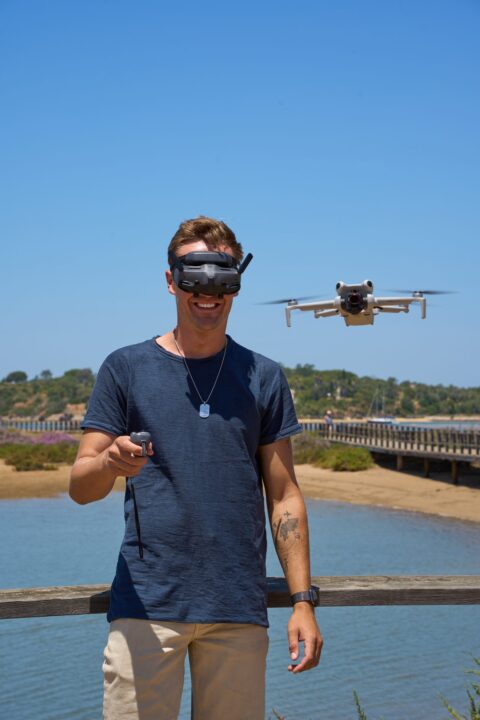
Max Haase
Creador de contenido de viajes · Fotógrafo con dron · Narrador visual
Creador profesional de contenido de viajes desde hace más de 10 años , con más de 4 millones de seguidores. Especializado en colaboraciones de alta gama con oficinas de turismo y en historias visuales de viajes.
 German
 English
 French
 Spanish