Comment je retouche mes images de drone — Guide de mon workflow
Pourquoi ton workflow de postproduction compte plus que ton appareil photo
Je le répète souvent : le meilleur matériel ne sert à rien si tu ne sais pas tirer le meilleur de tes images. En huit ans comme créateur de contenu professionnel, j’ai optimisé, abandonné, reconstruit puis à nouveau optimisé mon workflow de postproduction des centaines de fois. Ce que tu lis ici est le fruit de milliers d’images au drone retravaillées — la méthode qui fonctionne pour moi, après avoir commis moi-même presque toutes les erreurs possibles.
- Sélection : Sur 200 photos au drone par jour, n’en garder que 30, en retoucher 10-15 et en publier 5-8 — faire un tri impitoyable.
- Matériel et logiciels : DJI Mini 5 Pro, MacBook Pro M3 Pro, Lightroom Classic pour les photos et DaVinci Resolve pour les vidéos.
- Preset Lightroom : Exposition +0.3, contraste +15, hautes lumières -40, ombres +30, vibrance +20, saturation +5 pour le D-Log M.
- Balance des blancs : Réchauffer les images au drone de 200-400K pour compenser la dominante bleue ; les masques IA séparent le ciel du premier plan.
- Chaîne de postproduction vidéo : DaVinci Resolve plutôt que Premiere Pro — 295 euros en achat unique ou une version gratuite, au lieu d’un abonnement à 24 euros par mois.
Mon équipement : DJI Mini 5 Pro (auparavant DJI Mini 4 Pro), MacBook Pro 14 pouces M3 Pro, Adobe Lightroom Classic pour les photos et DaVinci Resolve pour les vidéos. Mais les logiciels peuvent changer — les principes restent universels.
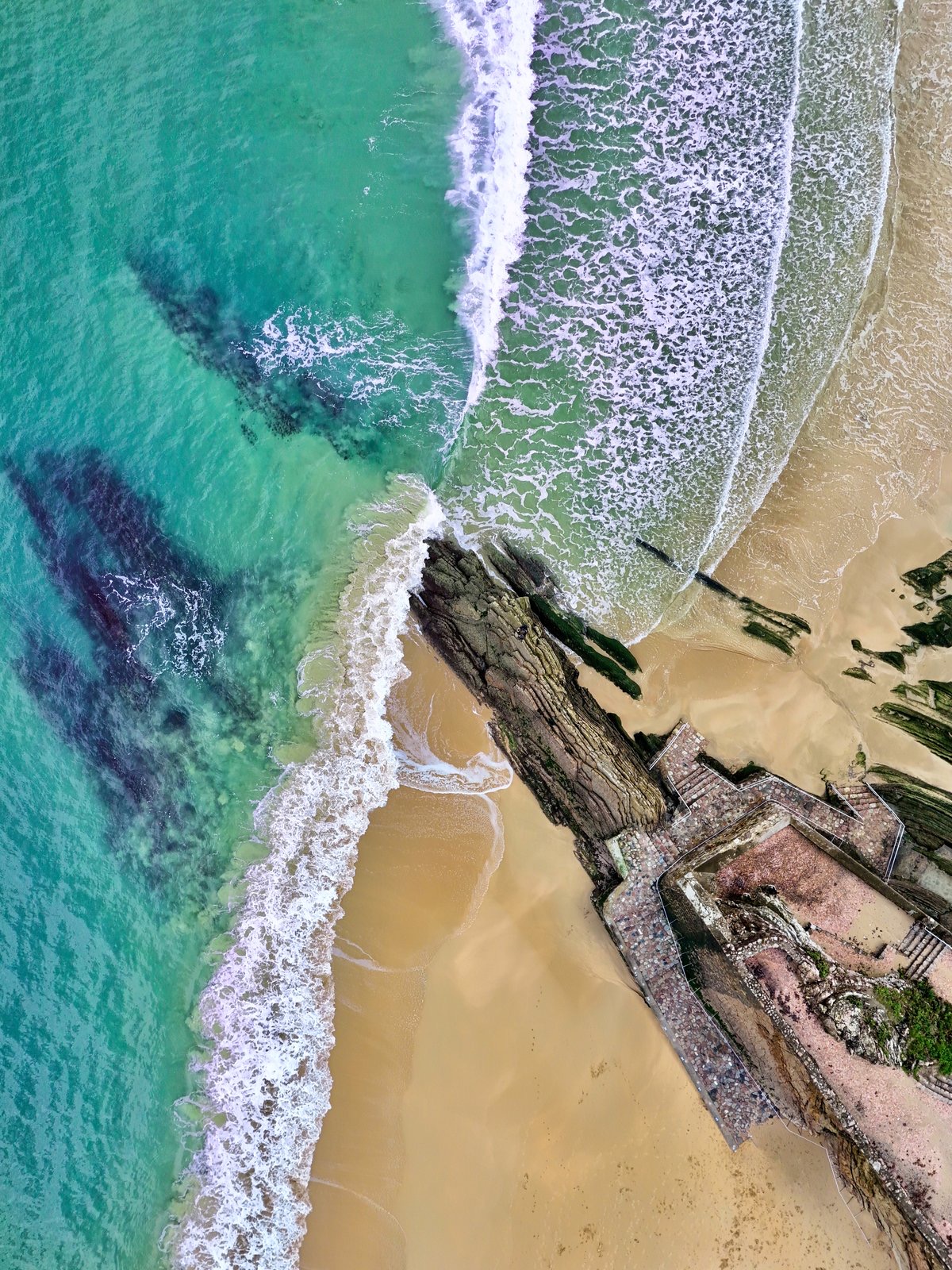
Phase 1 : importation et organisation — la base de tout
Du support de stockage à l’ordinateur
Juste après chaque vol, j’importe les fichiers sur mon MacBook. Pas le soir à l’hôtel, pas demain, pas « quand j’aurai le temps » — tout de suite. La raison est simple : tant que les vols sont encore frais dans ma tête, je peux immédiatement marquer les meilleures prises et éliminer le reste. Si j’attends le soir, les souvenirs se brouillent et la sélection me prend trois fois plus de temps.
Mon workflow d’importation : je retire la carte SD du drone, je l’insère dans le lecteur, puis j’importe directement dans Lightroom Classic avec une arborescence prédéfinie : année, mois, destination, drone. Un chemin de dossier type ressemble à ceci : 2026/03-Maerz/Albanien-Tirana/DJI-Mini5Pro. Dès l’importation, j’attribue des mots-clés standard (drone, destination, pays) et un filigrane de copyright dans les métadonnées.
Faire le tri : sans pitié
Sur 200 photos au drone par journée de prise de vue, j’en garde au maximum 30. Sur ces 30, j’en retouche 10-15 et j’en publie 5-8. Ça paraît radical, mais c’est ce qui fait la différence entre un fil amateur et un portfolio professionnel. Ma méthode : un premier passage dans Lightroom avec des marqueurs (P pour retenir, X pour rejeter). Tout ce qui est flou, mal exposé, ennuyeux ou redondant est éliminé. Deuxième passage parmi les photos retenues : des étoiles (1-5) pour classer la qualité. Seules les images à 4 ou 5 étoiles sont retouchées.
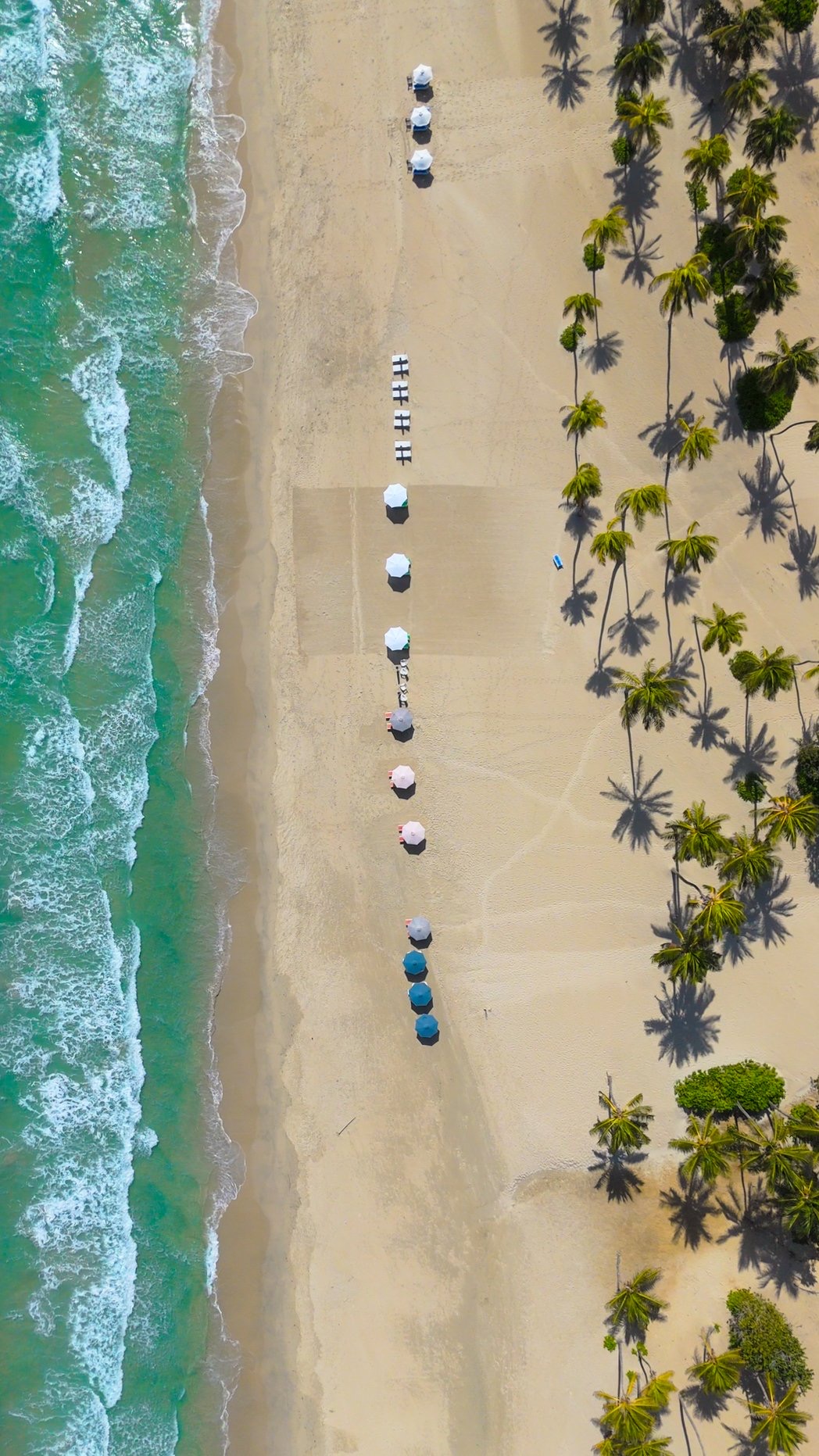
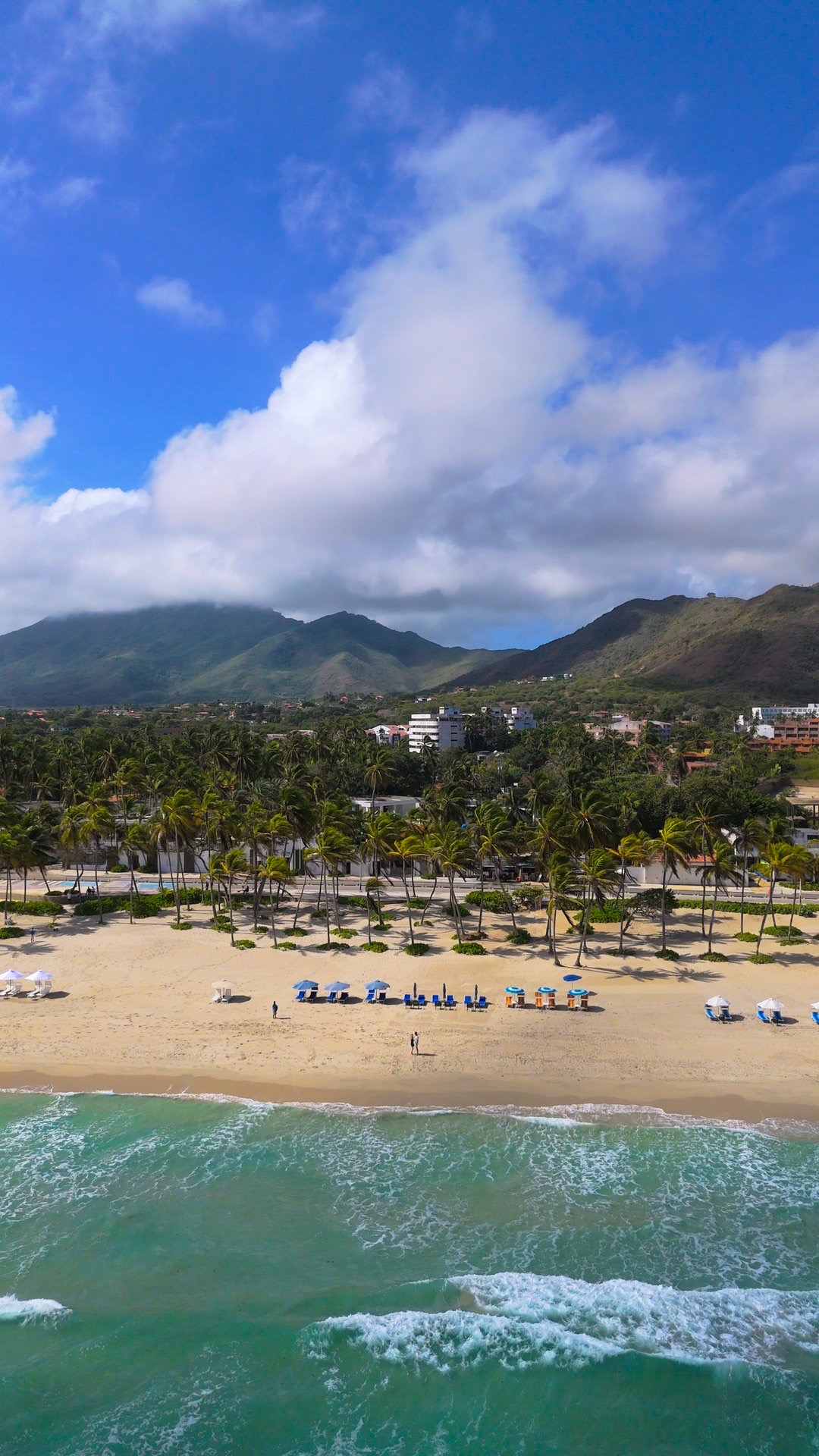
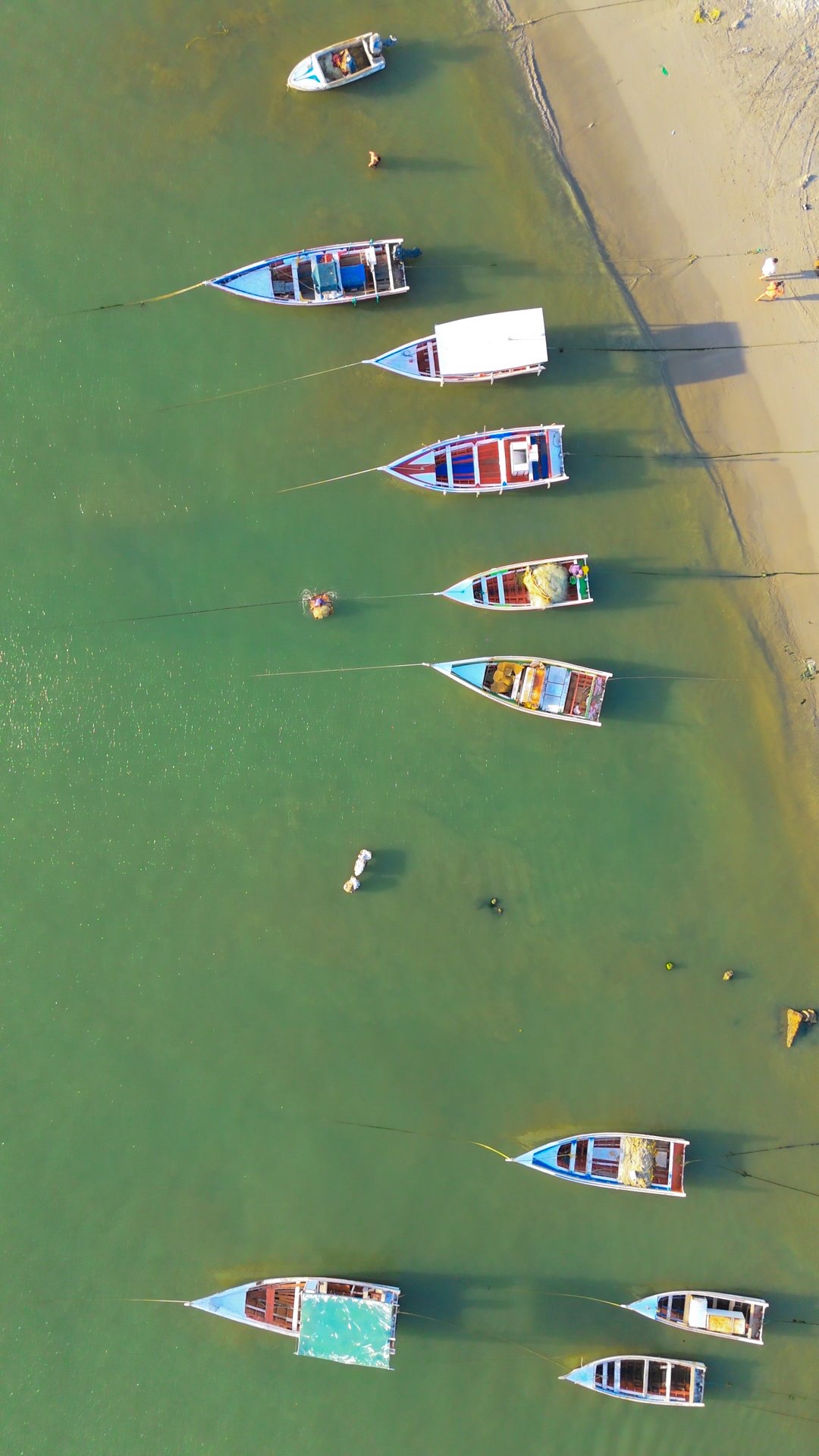
Phase 2 : retouche photo dans Lightroom
Mon preset standard comme point de départ
Au fil des ans, j’ai créé mon propre preset Lightroom, qui me sert de point de départ pour chaque image au drone. Il repose sur le profil colorimétrique DJI D-Log M et applique les réglages suivants : exposition plus 0.3, contraste plus 15, hautes lumières moins 40, ombres plus 30, blancs plus 10, noirs moins 15, vibrance plus 20, saturation plus 5. Cela donne aux images D-Log peu contrastées un rendu naturel, sans les sursaturer ni leur donner un effet « filtre Instagram ».
À partir de cette base, j’ajuste chaque image individuellement. Chaque lumière est différente, chaque destination possède sa propre palette. Un coucher de soleil dans le désert n’exige pas les mêmes réglages qu’un matin brumeux au-dessus des levadas de Madère.
Les trois réglages les plus importants
1. Balance des blancs : Les images au drone présentent souvent une légère dominante bleue, surtout par ciel dégagé. Je corrige la balance des blancs manuellement — généralement de 200-400K plus chaud que la valeur automatique. Cela donne aux paysages une atmosphère plus chaleureuse et accueillante. Exception : pour les ambiances bleutées (brouillard, hiver, nuit), je conserve volontairement des tons froids.
2. Correction des perspectives et de l’horizon : Même si la nacelle du DJI Mini 5 Pro stabilise remarquablement bien l’image, l’horizon n’est pas toujours parfaitement droit. Dans Lightroom, j’utilise l’outil Transformation avec l’option « Horizontal » — un clic et l’horizon est en place. Pour les photos d’architecture, je corrige aussi les verticales convergentes dues au grand-angle du drone.
3. Réglages locaux (masques) : C’est la fonction phare de Lightroom pour les photos au drone. Grâce aux masques IA, je peux traiter le ciel séparément du premier plan. En pratique, je le fais sur 80 pour cent de mes photos au drone : assombrir et désaturer légèrement le ciel (effet dramatique), éclaircir le premier plan et accentuer les détails. La différence entre une retouche globale et une retouche avec des masques locaux est frappante.
Netteté et réduction du bruit
Les photos au drone ont besoin de davantage d’accentuation que les images d’un appareil plein format, car leur plus petit capteur saisit moins de détails. Mes réglages : gain de netteté à 60, rayon 1.0, détail 35, masquage 50 (pour ne pas accentuer aussi le bruit dans les zones uniformes comme le ciel).
Pour réduire le bruit, j’utilise depuis 2024 la fonction de réduction du bruit par IA de Lightroom. À ISO 100-200 (le drone utilise le plus souvent ISO 100), elle n’est pas nécessaire, mais sur les images prises au crépuscule à ISO 400-800, la différence est sensible. L’IA élimine le bruit sans détruire les détails — ce qui n’était pas possible auparavant avec la réduction du bruit classique.
Phase 3 : montage vidéo dans DaVinci Resolve
Pourquoi DaVinci Resolve plutôt que Premiere Pro ?
Trois raisons : d’abord, DaVinci Resolve est déjà extrêmement performant dans sa version gratuite — et je ne veux pas dire « utilisable pour débuter », mais « exploitable professionnellement ». Étalonnage, montage, audio — tout y est. Ensuite, l’étalonnage dans Resolve est inégalé. Enfin : aucun abonnement mensuel. Premiere Pro coûte environ 24 euros par mois. DaVinci Resolve coûte 295 euros en une fois pour la version Studio (ou zéro euro pour la version gratuite). Au bout d’un an, DaVinci est rentabilisé.
Mon workflow de montage vidéo, étape par étape
1. Importation et visionnage (page Cut) : J’importe tous les clips dans la bibliothèque multimédia et les visionne dans la page Cut. J’utilise les raccourcis JKL (J pour reculer, K pour arrêter, L pour avancer) — c’est dix fois plus rapide que de parcourir la timeline à la souris. Je marque les bons clips avec des points « In » et « Out ».
2. Montage brut (page Edit) : Je glisse les clips marqués dans la timeline et les mets dans le bon ordre. Pour les vidéos au drone, je veille particulièrement au rythme : les plans lents et fluides demandent des clips plus longs (5-8 secondes), les passages dynamiques des clips plus courts (2-4 secondes). Pour un Reel Instagram type de 30-60 secondes, j’utilise 8-15 clips.
3. Étalonnage (page Color) : C’est ici que la magie opère. Pour les images D-Log M du DJI Mini 5 Pro, je commence toujours avec la LUT DJI (Look-Up Table) comme base, puis j’ajuste manuellement. Mon workflow habituel : d’abord la correction primaire (exposition, contraste, balance des blancs), puis la correction secondaire (sélecteurs pour le ciel, l’eau, la végétation) et, pour finir, une LUT créative ou des ajustements manuels pour obtenir le rendu souhaité.
4. Variations de vitesse : Pour des vidéos au drone cinématographiques, les variations de vitesse sont mon effet de prédilection. Le drone s’approche lentement d’un sujet, puis la vidéo accélère soudain avant de ralentir à nouveau. Dans Resolve, cela se fait via la courbe de remappage temporel — clic droit sur le clip, « Retime Controls », puis ajout d’images clés pour les changements de vitesse. L’effet est subtil, mais il donne à la vidéo une touche professionnelle et cinématographique.
5. Musique et création sonore : Les vidéos au drone ont besoin de musique — le bourdonnement du drone ne suffit pas à créer une ambiance. J’utilise Artlist (environ 200 euros par an, licence illimitée) pour la musique libre de droits. C’est la musique qui détermine le rythme du montage, pas l’inverse. Je pose d’abord le morceau, puis je coupe les clips au rythme de la musique.
6. Exportation : Pour les Reels Instagram, j’exporte en H.265, 1080×1920 (vertical), 30fps, débit de 20 Mbps. Pour les films clients diffusés sur YouTube, en H.265, 3840×2160, 30fps, débit de 50 Mbps. Pour les fichiers livrés aux clients, en ProRes 422 HQ — la qualité maximale, que le client peut ensuite compresser lui-même.
Phase 4 : panoramas HDR — ma signature visuelle
Les panoramas HDR sont une technique qui distingue mes photos au drone de beaucoup d’autres. Le DJI Mini 5 Pro peut assembler automatiquement un panorama à partir de plusieurs images, mais je préfère la méthode manuelle pour garder un maximum de contrôle.
Mon workflow : je fais monter le drone à la hauteur souhaitée, j’active la fonction AEB (5 expositions par position), puis je réalise manuellement une grille de 3×3 ou 4×3 prises de vue, avec environ 30 pour cent de recouvrement entre elles. Cela représente 45 à 60 images pour un seul panorama.
Dans Lightroom, j’importe toutes les images, sélectionne les 5 prises AEB de chaque position et effectue une fusion HDR. Ensuite, je sélectionne les 9-12 images HDR et réalise une fusion en panorama. Résultat : un seul panorama HDR d’environ 200 mégapixels, avec une plage dynamique immense et une netteté impossible à obtenir en une seule prise. J’imprime aussi ce panorama en 150×50 cm — et il reste d’une netteté impeccable.
Mes LUT et presets préférés
Au fil des ans, j’ai testé différents packs de LUT. Mes favoris actuels : les LUT de Peter McKinnon (environ 40 euros, des couleurs naturelles avec une légère dominante bleu sarcelle-orange), le Color Grading Pack de Sam Kolder (environ 50 euros, très cinématographique et contrasté) et mon propre preset personnalisé, qui combine des éléments des deux. Pour les photos, j’utilise uniquement mon preset Lightroom comme base, puis j’ajuste manuellement — les presets tout faits appliqués sans adaptation donnent presque toujours un résultat trop retouché.
Temps nécessaire : combien de temps je consacre à chaque image
Pour une photo au drone : environ 3-5 minutes dans Lightroom. Pour un Reel de 30 secondes : environ 45-90 minutes dans DaVinci Resolve (étalonnage et musique compris). Pour une vidéo YouTube de 3 minutes : environ 4-6 heures. Pour un panorama HDR : environ 20-30 minutes de retouche, plus 15 minutes de rendu.
Au total, je consacre environ 40 pour cent de mon temps de travail à la postproduction — soit presque autant qu’à la prise de vue et au pilotage eux-mêmes. Cela surprend beaucoup de monde, mais au moins la moitié du contenu professionnel se construit sur l’ordinateur, pas sur le terrain.
Les erreurs fréquentes en postproduction d’images au drone — et comment les éviter
À mes débuts, j’ai fait presque toutes les erreurs de retouche possibles. Voici les cinq plus courantes pour t’éviter de les reproduire :
1. Sursaturation : L’erreur la plus fréquente sur les photos au drone. La tentation est grande de pousser les couleurs — rendre la mer encore plus bleue, l’herbe encore plus verte, le coucher de soleil encore plus orange. Le problème : les images sursaturées paraissent immédiatement « retouchées » et bon marché. Mon repère : saturation au maximum plus 10, vibrance au maximum plus 25. Moins, c’est mieux.
2. Effets HDR trop prononcés : Des images HDR avec un halo visible autour des bâtiments et des arbres crient « débutant ». Utilise les fusions HDR pour élargir la plage dynamique, mais conserve un rendu naturel. Si quelqu’un dit « ça ressemble à du HDR », c’est que tu es allé trop loin.
3. Horizon penché : Ça paraît anodin, mais un horizon incliné de 0.5 degré attire inconsciemment l’attention du spectateur et déséquilibre l’image. Corrige-le toujours, sans exception. Dans Lightroom : touche R pour l’outil de recadrage, puis aligne-toi sur l’horizon.
4. Uniformité plutôt que variété : Toutes les photos au drone avec le même preset, la même ambiance, la même retouche — ça devient vite ennuyeux. Varie tes rendus : chaleur de l’heure dorée, fraîcheur de l’heure bleue, contrastes dramatiques pendant les orages, matins brumeux aux tons pastel. Ton fil vit de cette diversité.
5. Trop d’accentuation : Les photos au drone trop accentuées présentent des artefacts disgracieux sur les contours — notamment sur le littoral, là où l’eau rencontre les rochers. Une netteté à 60 suffit ; au-delà, cela devient problématique. Utilise toujours la fonction de masquage pour exclure les zones uniformes (ciel, eau) de l’accentuation.
Mon système de sauvegarde et d’archivage
Après huit ans de création de contenu, j’ai accumulé plusieurs téraoctets d’images au drone. Mon système d’archivage est simple mais solide : les projets en cours (dernier mois) restent sur le SSD interne de mon MacBook pour un accès rapide. Les projets terminés (vieux de 2-12 mois) passent sur un SSD externe Samsung T7 Shield que j’emporte en voyage. Les archives à long terme (plus de 12 mois) sont stockées sur un disque dur WD My Passport de 5 To à la maison, avec une sauvegarde supplémentaire dans le cloud Backblaze. Je ne supprime jamais les fichiers RAW — il m’est déjà arrivé plusieurs fois de retraiter des RAW de trois ans parce que mes compétences avaient progressé ou qu’un client avait besoin d’un sujet précis photographié lors d’un ancien voyage.
Pour te donner un ordre d’idée du stockage nécessaire par voyage : deux semaines avec 3-4 vols de drone quotidiens, plus l’appareil au sol, produisent environ 150-250 Go de fichiers RAW (photos et vidéos). Après sélection et traitement, il reste environ 30-50 Go de fichiers finaux. Prévois ton stockage en conséquence.
Choisir un format de prise de vue adapté à la postproduction
En bref : Le workflow commence avant même l’importation : le D-Log M offre de la latitude pour un étalonnage maîtrisé, tandis que le profil Normal vise les contenus rapides pour les réseaux sociaux, sans correction colorimétrique poussée. La résolution et la cadence doivent aussi correspondre au recadrage prévu et au ralenti souhaité.
Je décide donc avant le décollage de l’usage que je ferai des images. Sur le DJI Mini 5 Pro, le D-Log M en 4K à 60 images par seconde fournit une base colorimétrique neutre qui se prête à un étalonnage précis. Si, au contraire, je veux terminer un Reel Instagram au plus vite, j’utilise souvent le profil Normal : le résultat est déjà bon en sortie de caméra et évite un travail supplémentaire sur les couleurs. Ce modèle propose la 4K à 100 images par seconde pour les ralentis. L’enregistrement en 5,4K à 30 images par seconde offre quant à lui davantage de marge pour recadrer.
Avec le DJI Mini 4 Pro, le choix se pose un peu différemment. Il enregistre normalement en 4K à 60 images par seconde ; la 4K à 100 images par seconde y est proposée comme mode ralenti standard. Son profil D-Log M offre néanmoins de la latitude pour la correction colorimétrique. Il ne s’agit donc pas de trouver le meilleur format dans l’absolu, mais de partir du clip final : publication rapide avec le profil Normal, étalonnage maîtrisé avec le D-Log M, résolution supérieure pour un recadrage ultérieur ou davantage d’images par seconde pour ralentir le mouvement.
Bien distinguer les images des Mini 4 Pro et Mini 5 Pro
Si tu travailles sur un projet avec des images issues des deux générations de drones, ne traite pas tous les fichiers de façon identique. Les deux modèles enregistrent des photos de 48 mégapixels aux formats RAW, ou DNG, et JPEG. Tous deux proposent également la 4K à 60 images par seconde et le D-Log M. Tu peux donc globalement suivre la même méthode : sélection, corrections de base et exportation.
| Caractéristique | Mini 4 Pro | Mini 5 Pro |
|---|---|---|
| Capteur | 1/1,3 pouce | 1 pouce |
| Photo | 48 MP RAW | 50 MP RAW |
| Vidéo standard | 4K/60 fps | 4K/60 fps |
| Ralenti | 4K/100 fps | 4K/100 fps |
| Résolution supplémentaire | – | 5,4K/30 fps |
Les différences se voient surtout en basse lumière et au ralenti. Sur le Mini 4 Pro, le bruit devient visible à partir d’ISO 800 et problématique à partir d’ISO 1600. Le capteur de 1 pouce du Mini 5 Pro offre en revanche davantage de latitude dans les zones sombres ; en lumière tamisée, il a produit des images propres et détaillées même à ISO 400. Dans un montage mêlant les deux modèles, j’ajuste donc l’exposition, la balance des blancs et les couleurs clip par clip, plutôt que de copier une correction sur les deux caméras sans vérifier. Leur base technique commune facilite le workflow, mais les différences de capteurs et de modes ralenti restent importantes lors des réglages fins.
Exploiter le format horizontal pour des publications verticales
Un sujet photographié à l’horizontale n’impose pas forcément un format final horizontal. Les photos de 48 mégapixels du DJI Mini 4 Pro permettent des recadrages généreux. J’ai régulièrement tiré un format Instagram vertical d’une photo horizontale tout en conservant une excellente qualité d’image. Cette approche est particulièrement utile quand un même sujet doit ensuite servir en format large et en portrait.
Pour la vidéo, le DJI Mini 5 Pro offre deux éléments à prendre en compte. La 5,4K à 30 images par seconde donne davantage de marge pour recadrer. En revanche, sur ce modèle, ActiveTrack ne fonctionne qu’en format paysage ; pour un résultat vertical, il faut donc soit piloter manuellement, soit recadrer le format horizontal en postproduction. Le cadrage final doit ainsi être anticipé dès la prise de vue : le sujet principal a besoin de suffisamment d’espace autour de lui pour ne pas se retrouver collé au bord après le recadrage vertical.
Le traitement reste alors simple : je choisis d’abord la meilleure prise, je redresse l’horizon, puis je définis le cadrage final. Ce n’est qu’ensuite que je passe aux réglages locaux précis. Les masques, l’accentuation et la correction colorimétrique portent ainsi sur la zone réellement visible. Un recadrage ne remplace certes pas une composition adaptée à la prise de vue, mais les photos de 48 mégapixels et la vidéo 5,4K offrent une marge pratique pour plusieurs formats de publication, si les images de départ s’y prêtent.
À lire aussi : Spots de drone en Europe.
Questions fréquentes (FAQ)
Retouches-tu chaque photo individuellement ?
Non. Je pars de presets, puis j’adapte les réglages à chaque image. Pour une série de 20 photos du même spot, je copie les réglages de la première photo retouchée sur toutes les autres et je n’ajuste que l’exposition et la balance des blancs. Cela fait gagner énormément de temps. Pour les livrables clients, je retouche chaque photo séparément — pour mon propre fil, j’utilise ce workflow de copier-coller.
Quel ordinateur portable suffit pour monter des vidéos de drone en 4K ?
Pour DaVinci Resolve, je recommande au minimum une puce Apple M2 ou un Intel i7 de 12e génération, 16 Go de RAM (32 Go de préférence pour la 4K) et une carte graphique dédiée. Mon MacBook Pro M3 Pro avec 18 Go de RAM traite avec fluidité les images 4K/60fps dans la timeline. Pour un rendu rapide, le GPU est déterminant — DaVinci Resolve l’utilise intensivement. L’option la moins chère qui fonctionne : MacBook Air M2 (environ 1 200 euros) pour les photos dans Lightroom, MacBook Pro M3 (environ 1 800 euros) pour Lightroom et du montage vidéo léger.
Puis-je utiliser le même workflow avec un autre drone ?
Oui. Les principes — filmer en D-Log/profil plat, organiser à l’importation, partir de presets, utiliser des masques locaux — s’appliquent à n’importe quel drone. Les valeurs précises des presets varient selon le capteur de la caméra, mais la méthode reste identique. Ce workflow fonctionne aussi avec un DJI Air 3 ou un Autel EVO Lite+.
Comment sauvegardes-tu tes fichiers en voyage ?
En double. D’abord sur le MacBook (copie de travail principale), puis sur un SSD Samsung T7 Shield (2 To, environ 180 euros), résistant aux chocs et à l’eau. Chaque soir, je copie tous les nouveaux fichiers sur le SSD externe. Le MacBook et le SSD voyagent dans des sacs différents — si le sac à dos est volé, le SSD dans la poche de ma veste reste en sécurité, et inversement. À la maison, tout est transféré sur mon grand disque dur, avec une copie supplémentaire dans le cloud.
Dois-je filmer en D-Log M ou le profil Normal suffit-il ?
Pour une qualité d’image et une souplesse maximales en postproduction : D-Log M. Pour du contenu rapide sur les réseaux sociaux, sans beaucoup de retouche : profil Normal. Je filme par principe en D-Log M et je retravaille tout — mais si tu veux seulement publier des Stories Instagram et que tu n’as pas de temps pour Lightroom, le profil Normal convient parfaitement. Les images sont déjà belles en sortie de drone.
Quand le profil Normal est-il préférable au D-Log M ?
Le profil Normal convient aux contenus rapides pour les réseaux sociaux quand on n’a pas le temps de faire un étalonnage approfondi. Le D-Log M constitue une meilleure base quand on recherche un maximum de souplesse en postproduction.
Peut-on mélanger des images des Mini 4 Pro et Mini 5 Pro dans un même projet ?
Oui, les deux drones proposent des photos RAW de 48 mégapixels, la 4K à 60 images par seconde et le D-Log M. Leurs capteurs étant différents, il faut tout de même vérifier l’exposition, la balance des blancs et les couleurs sur chaque prise.
Quel format offre une marge pour recadrer une vidéo ?
Le DJI Mini 5 Pro enregistre en 5,4K à 30 images par seconde. Cette résolution plus élevée offre de la latitude lorsqu’on souhaite recadrer l’image au montage.
Peut-on utiliser ActiveTrack directement pour des vidéos verticales ?
Sur le DJI Mini 5 Pro, ActiveTrack fonctionne uniquement en format paysage. Pour obtenir un résultat vertical, il faut donc piloter manuellement ou recadrer le format horizontal en postproduction.
Pourquoi faut-il vérifier séparément les images en basse lumière ?
Sur le DJI Mini 4 Pro, le bruit devient visible à partir d’ISO 800 et problématique à partir d’ISO 1600. Le plus grand capteur de 1 pouce du Mini 5 Pro offre davantage de latitude dans les zones sombres : il ne faut donc pas transférer les corrections telles quelles d’un modèle à l’autre.
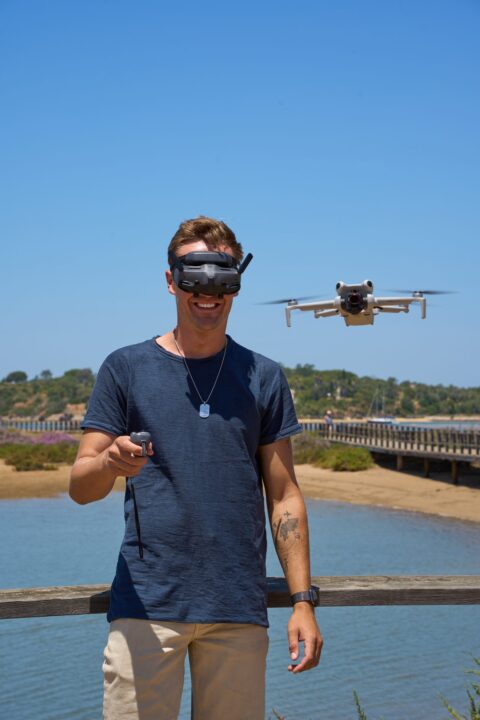
Max Haase
Créateur de contenu voyage · Photographe par drone · Narrateur visuel
Créateur de contenu voyage professionnel depuis plus de 10 ans , avec plus de 4 millions d’abonnés. Spécialisé dans les collaborations haut de gamme avec les offices de tourisme et les récits de voyage visuels.
 German
 English
 French
 Spanish