Wie ich meine Drohnenaufnahmen bearbeite — Workflow Guide
Warum dein Editing-Workflow wichtiger ist als deine Kamera
Ich sage es immer wieder: Das beste Equipment nützt dir nichts, wenn du nicht weißt, wie du das Beste aus deinem Material herausholst. In acht Jahren als professioneller Content Creator habe ich meinen Editing-Workflow hundertfach optimiert, verworfen, neu aufgebaut und wieder optimiert. Was du hier liest, ist das Ergebnis von tausenden bearbeiteten Drohnenaufnahmen — der Workflow, der bei mir funktioniert, nachdem ich fast jeden Fehler selbst gemacht habe.
- Selektion: Von 200 Drohnenfotos pro Tag nur 30 behalten, 10-15 bearbeiten, 5-8 veröffentlichen — brutal aussortieren.
- Setup: DJI Mini 5 Pro, MacBook Pro M3 Pro, Lightroom Classic für Fotos und DaVinci Resolve für Videos.
- Lightroom-Preset: Belichtung +0.3, Kontrast +15, Highlights -40, Tiefen +30, Dynamik +20, Sättigung +5 für D-Log M.
- Weißabgleich: Drohnenbilder 200-400K wärmer ziehen gegen Blaustich; KI-Masken trennen Himmel vom Vordergrund.
- Video-Pipeline: DaVinci Resolve statt Premiere Pro — 295 Euro einmalig oder Free-Version statt 24 Euro Abo monatlich.
Mein Setup: DJI Mini 5 Pro (vorher DJI Mini 4 Pro), MacBook Pro 14 Zoll M3 Pro, Adobe Lightroom Classic für Fotos und DaVinci Resolve für Videos. Aber die Software ist austauschbar — die Prinzipien dahinter gelten universell.
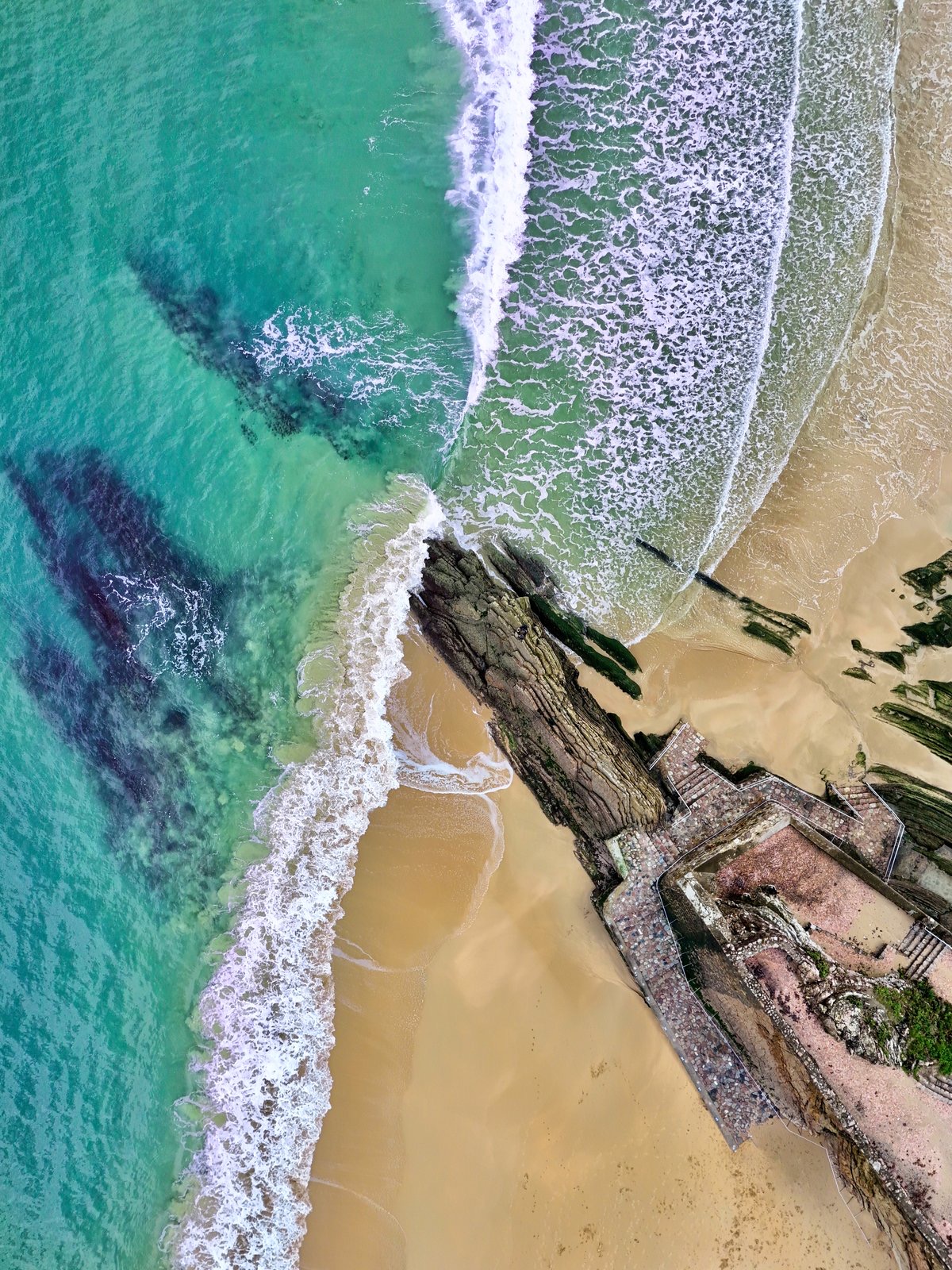
Phase 1: Import und Organisation — Die Basis für alles
Vom Speichermedium zum Rechner
Direkt nach jedem Flug importiere ich die Dateien auf mein MacBook. Nicht abends im Hotel, nicht morgen, nicht „wenn ich Zeit habe“ — sofort. Der Grund ist simpel: Während die Flüge noch frisch in meinem Kopf sind, kann ich die besten Aufnahmen sofort markieren und den Rest aussortieren. Warte ich bis zum Abend, verschwimmen die Erinnerungen und ich brauche dreimal so lang für die Auswahl.
Mein Import-Workflow: SD-Karte aus der Drohne in den Kartenleser, dann importiere ich direkt in Lightroom Classic mit einer vordefinierten Ordnerstruktur: Jahr, Monat, Destination, Drohne. Ein typischer Ordnerpfad sieht so aus: 2026/03-Maerz/Albanien-Tirana/DJI-Mini5Pro. Beim Import vergebe ich sofort Standard-Keywords (Drohne, Destination, Land) und ein Copyright-Wasserzeichen in den Metadaten.
Aussortieren: Brutal sein
Von 200 Drohnenfotos pro Shooting-Tag behalte ich maximal 30. Von diesen 30 bearbeite ich 10-15, und davon veröffentliche ich 5-8. Klingt radikal, ist aber der Unterschied zwischen einem Amateur-Feed und einem professionellen Portfolio. Meine Methode: Erster Durchgang in Lightroom mit Flaggen (P für Pick, X für Reject). Alles was verwackelt, falsch belichtet, langweilig oder redundant ist, fliegt raus. Zweiter Durchgang durch die Picks: Sterne (1-5) für Qualitätsstufen. Nur 4- und 5-Sterne-Bilder werden bearbeitet.
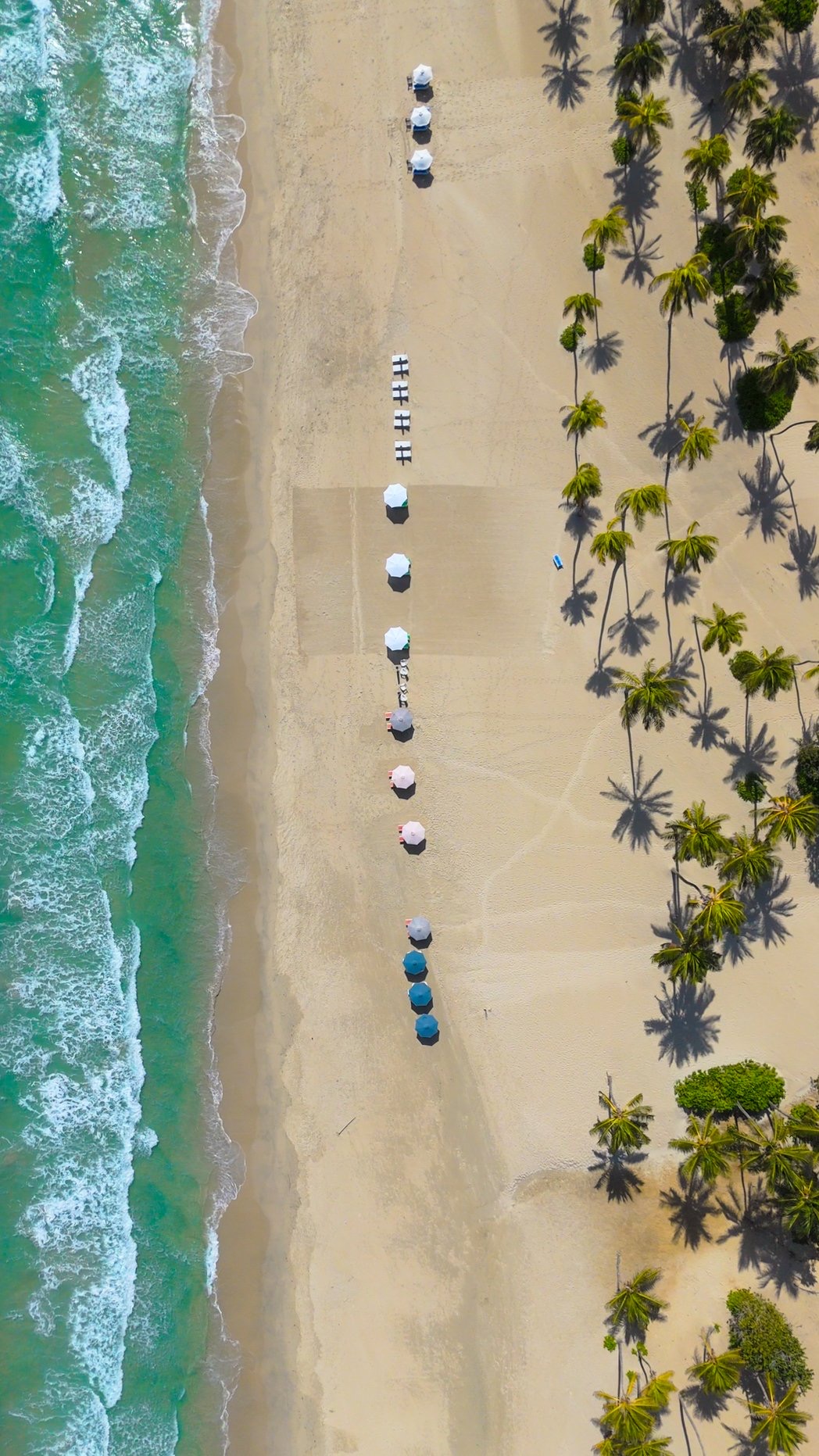
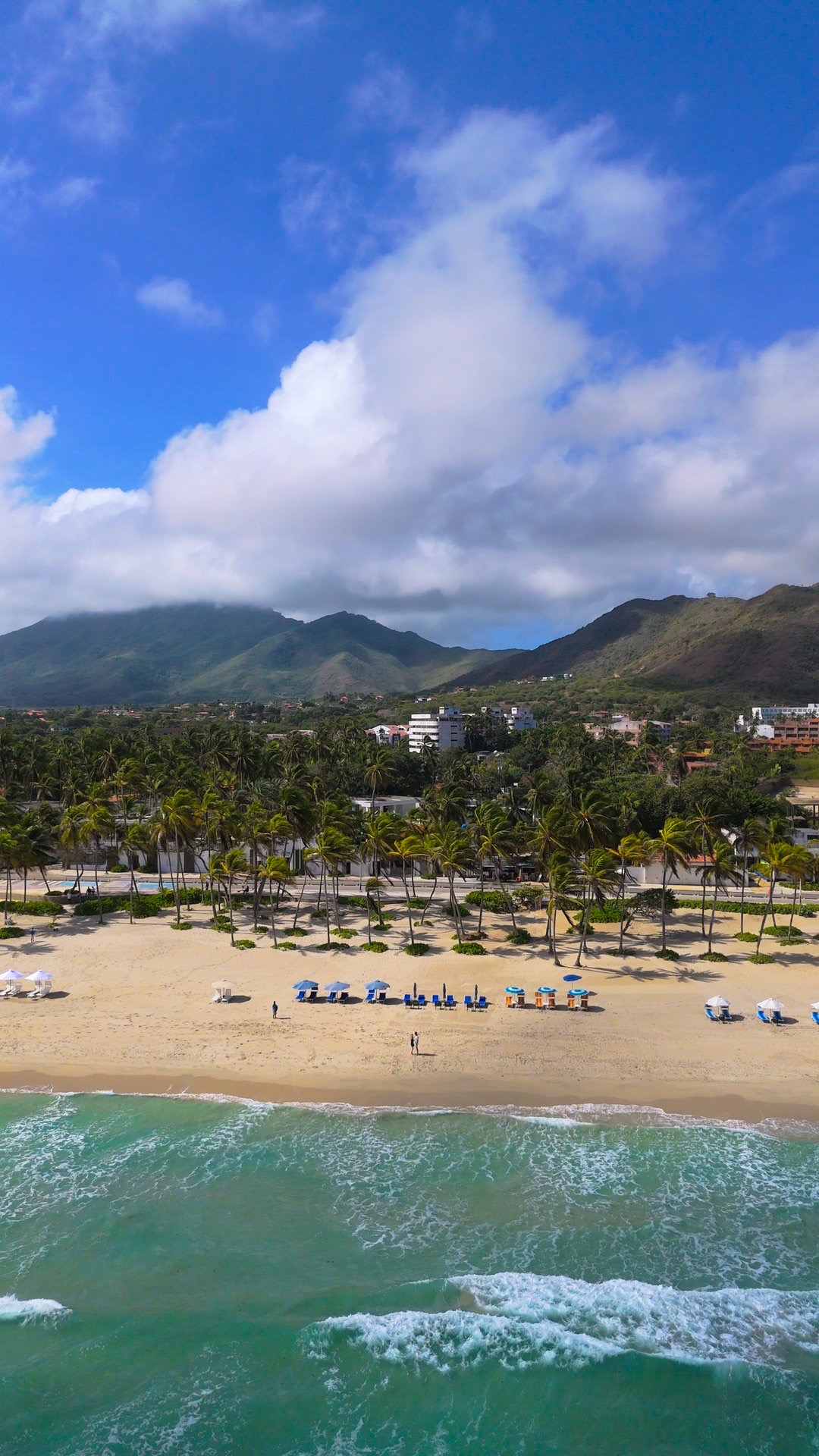
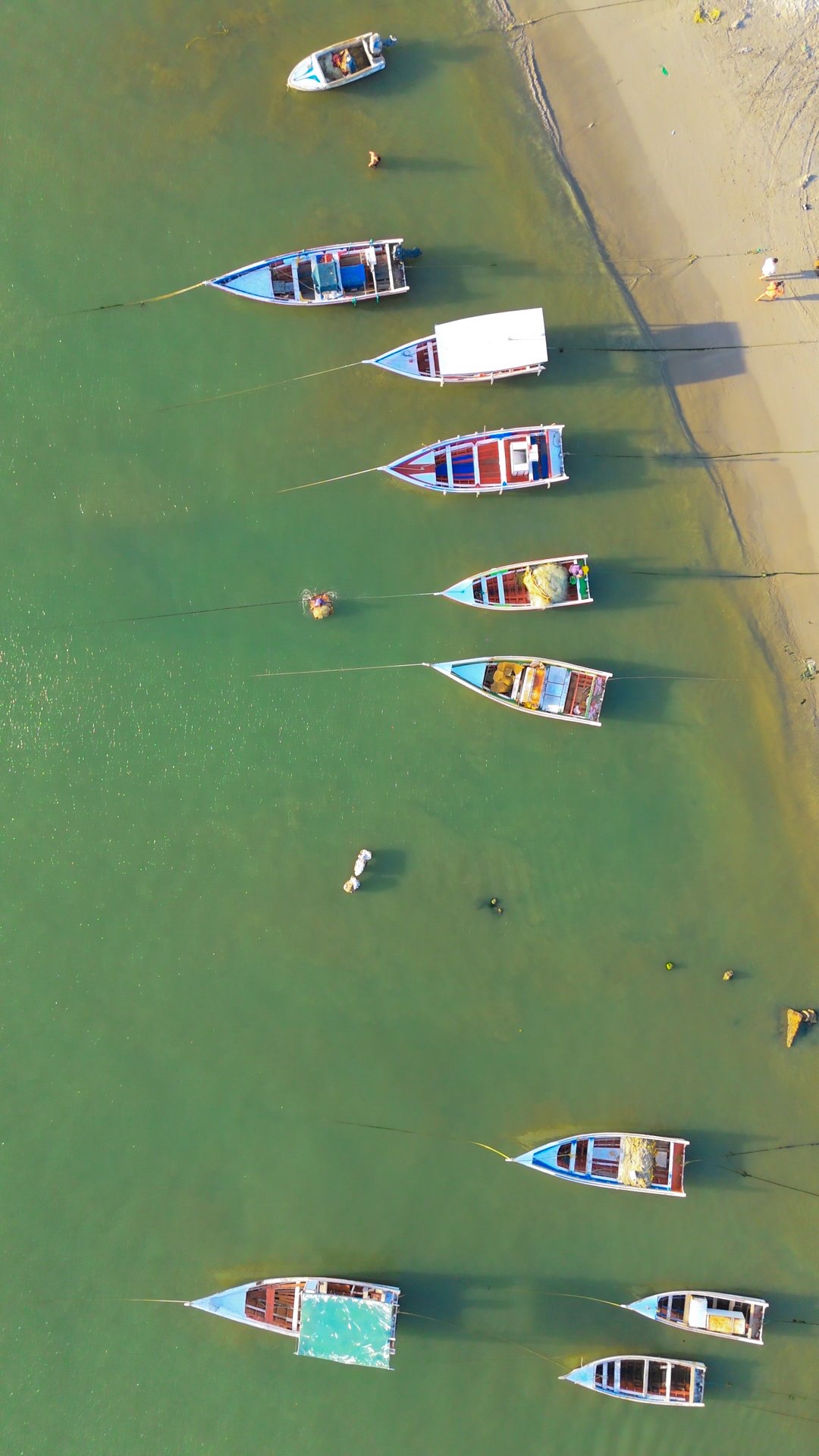
Phase 2: Foto-Bearbeitung in Lightroom
Mein Standard-Preset als Ausgangspunkt
Ich habe über die Jahre ein eigenes Lightroom-Preset entwickelt, das ich als Ausgangspunkt für jede Drohnenaufnahme verwende. Es basiert auf dem DJI D-Log M Farbprofil und macht Folgendes: Belichtung plus 0.3, Kontrast plus 15, Highlights minus 40, Tiefen plus 30, Weiß plus 10, Schwarz minus 15, Dynamik plus 20, Sättigung plus 5. Das bringt die flachen D-Log-Bilder in einen natürlichen Look, ohne sie oversaturated oder „Instagram-filtrig“ wirken zu lassen.
Von diesem Ausgangspunkt aus passe ich jedes Bild individuell an. Jede Lichtsituation ist anders, jede Destination hat ihre eigene Farbpalette. Ein Sonnenuntergang in der Wüste braucht andere Anpassungen als ein nebelverhangener Morgen über den Levadas auf Madeira.
Die drei wichtigsten Anpassungen
1. Weißabgleich: Drohnenaufnahmen haben oft einen leichten Blaustich, besonders bei klarem Himmel. Ich korrigiere den Weißabgleich manuell — typischerweise 200-400K wärmer als der automatische Wert. Das gibt Landschaften eine wärmere, einladendere Stimmung. Ausnahme: Blueish-Moods (Nebel, Winter, Nacht) lasse ich bewusst kühl.
2. Entzerren und Horizon: Auch wenn der Gimbal der DJI Mini 5 Pro hervorragend stabilisiert, ist der Horizont nicht immer perfekt gerade. In Lightroom nutze ich das Transformieren-Tool mit der Option „Horizontal“ — ein Klick und der Horizont sitzt. Bei Architekturaufnahmen korrigiere ich zusätzlich stürzende Linien, die durch den Weitwinkel der Drohne entstehen.
3. Lokale Anpassungen (Masken): Das Killer-Feature von Lightroom für Drohnenaufnahmen. Mit AI-Masken kann ich den Himmel separat vom Vordergrund bearbeiten. In der Praxis mache ich das bei 80 Prozent meiner Drohnenfotos: Himmel etwas abdunkeln und entsättigen (dramatischer Effekt), Vordergrund aufhellen und Details schärfen. Der Unterschied zwischen einer globalen Bearbeitung und einer mit lokalen Masken ist frappierend.
Schärfen und Rauschreduzierung
Drohnenfotos brauchen mehr Schärfung als Bilder von einer Vollformat-Kamera, weil der kleinere Sensor weniger Details einfängt. Meine Einstellungen: Schärfen auf 60, Radius 1.0, Detail 35, Maskieren 50 (damit nicht das Rauschen in gleichmäßigen Flächen wie Himmel mitgeschärft wird).
Für Rauschreduzierung nutze ich seit 2024 die KI-basierte Rauschreduzierung von Lightroom. Bei ISO 100-200 (die Drohne nutzt meistens ISO 100) ist sie nicht nötig, aber bei Aufnahmen in der Dämmerung bei ISO 400-800 macht sie einen spürbaren Unterschied. Die KI entfernt Rauschen, ohne Details zu zerstören — das war mit der klassischen Rauschreduzierung vorher nicht möglich.
Phase 3: Video-Bearbeitung in DaVinci Resolve
Warum DaVinci Resolve und nicht Premiere Pro?
Drei Gründe: Erstens ist DaVinci Resolve in der kostenlosen Version bereits extrem leistungsfähig — und ich meine nicht „brauchbar für Anfänger“, sondern „professionell einsetzbar“. Color Grading, Schnitt, Audio — alles drin. Zweitens ist das Color-Grading in Resolve unerreicht. Drittens: keine monatliche Abo-Gebühr. Premiere Pro kostet circa 24 Euro pro Monat. DaVinci Resolve kostet einmal 295 Euro für die Studio-Version (oder null Euro für die Free-Version). Nach einem Jahr hat sich DaVinci bezahlt gemacht.
Mein Video-Editing-Workflow Schritt für Schritt
1. Import und Sichtung (Cut Page): Ich importiere alle Clips in die Media Library und sichte sie in der Cut Page. Hier nutze ich das JKL-Shuttling (J für rückwärts, K für Stopp, L für vorwärts) — das ist zehnmal schneller als mit der Maus durch die Timeline zu scrubben. Gute Clips markiere ich mit „In“ und „Out“ Punkten.
2. Grob-Schnitt (Edit Page): Die markierten Clips ziehe ich in die Timeline und bringe sie in die richtige Reihenfolge. Bei Drohnenvideos achte ich besonders auf den Rhythmus: langsame, fließende Aufnahmen brauchen längere Clips (5-8 Sekunden), dynamische Flybys kürzere (2-4 Sekunden). Für ein typisches Instagram-Reel von 30-60 Sekunden nutze ich 8-15 Clips.
3. Color Grading (Color Page): Hier passiert die Magie. Für D-Log M Material aus der DJI Mini 5 Pro starte ich immer mit dem DJI LUT (Look-Up Table) als Basis und passe dann manuell an. Mein typischer Workflow: Erst die Primärkorrektur (Belichtung, Kontrast, Weißabgleich), dann Sekundärkorrektur (Qualifier für Himmel, Wasser, Vegetation) und zum Schluss eine kreative LUT oder manuelle Anpassung für den gewünschten Look.
4. Speed Ramping: Für cinematische Drohnenvideos ist Speed Ramping mein meistgenutztes Stilmittel. Die Drohne fliegt langsam auf ein Objekt zu, dann beschleunigt das Video plötzlich und wird wieder langsam. In Resolve geht das über die Retime-Kurve — Rechtsklick auf den Clip, „Retime Controls“, dann Keyframes für Geschwindigkeitsänderungen setzen. Der Effekt ist subtil, aber er gibt dem Video einen professionellen, cinematischen Touch.
5. Musik und Sound Design: Drohnenvideos brauchen Musik — Drohnenbrummen allein ist kein Stimmungsgarant. Ich nutze Artlist (circa 200 Euro pro Jahr, Unlimited License) für lizenzfreie Musik. Die Musik bestimmt den Schnittrhythmus, nicht umgekehrt. Ich lege erst den Track, dann schneide ich die Clips passend zum Beat.
6. Export: Für Instagram-Reels exportiere ich in H.265, 1080×1920 (vertikal), 30fps, Bitrate 20 Mbps. Für Kundenfilme, die auf YouTube laufen, in H.265, 3840×2160, 30fps, Bitrate 50 Mbps. Für Kundendeliverables in ProRes 422 HQ — maximale Qualität, die der Kunde dann selbst komprimieren kann.
Phase 4: HDR-Panoramas — Mein Signature-Stil
Eine Technik, die meine Drohnenfotos von vielen anderen unterscheidet, sind HDR-Panoramas. Die DJI Mini 5 Pro kann automatisch ein Panorama aus mehreren Einzelaufnahmen erstellen, aber ich bevorzuge den manuellen Weg für maximale Kontrolle.
Mein Workflow: Ich fliege die Drohne auf die gewünschte Höhe, aktiviere die AEB-Funktion (5 Belichtungen pro Position) und mache dann manuell ein Raster von 3×3 oder 4×3 Aufnahmen, die sich jeweils um circa 30 Prozent überlappen. Das ergibt 45 bis 60 Einzelbilder für ein einziges Panorama.
In Lightroom importiere ich alle Bilder, wähle jeweils die 5 AEB-Aufnahmen pro Position aus und erstelle ein HDR-Merge. Danach markiere ich alle 9-12 HDR-Bilder und erstelle ein Panorama-Merge. Das Ergebnis: Ein einzelnes HDR-Panorama mit circa 200 Megapixeln, enormem Dynamikumfang und einer Schärfe, die mit keiner Einzelaufnahme erreichbar ist. Dieses Panorama drucke ich auch auf 150×50 cm — und es sieht gestochen scharf aus.
Meine Lieblings-LUTs und Presets
Über die Jahre habe ich verschiedene LUT-Packs getestet. Meine aktuellen Favoriten: Peter McKinnon’s LUTs für Video (circa 40 Euro, natürliche Farben mit leichtem Teal-Orange-Bias), Sam Kolder’s Color Grading Pack (circa 50 Euro, sehr cinematisch und kontrastreich) und mein eigenes Custom-Preset, das ich aus Elementen beider kombiniert habe. Für Fotos nutze ich ausschließlich mein eigenes Lightroom-Preset als Basis und passe dann manuell an — Fertig-Presets ohne Anpassung sehen fast immer überarbeitet aus.
Zeitaufwand: So lange dauert mein Editing pro Aufnahme
Für ein einzelnes Drohnenfoto: circa 3-5 Minuten in Lightroom. Für ein 30-Sekunden-Reel: circa 45-90 Minuten in DaVinci Resolve (inklusive Color Grading und Musik). Für ein 3-Minuten-YouTube-Video: circa 4-6 Stunden. Für ein HDR-Panorama: circa 20-30 Minuten Bearbeitungszeit plus 15 Minuten Renderzeit.
Insgesamt verbringe ich circa 40 Prozent meiner Arbeitszeit mit Editing — also fast genau so viel wie mit dem eigentlichen Fotografieren und Fliegen. Das überrascht viele Leute, aber professioneller Content entsteht zu mindestens der Hälfte am Rechner, nicht vor Ort.
Häufige Fehler in der Drohnen-Bearbeitung — und wie du sie vermeidest
In meinen Anfangsjahren habe ich fast jeden Bearbeitungsfehler gemacht, den man machen kann. Hier die fünf häufigsten, damit du sie nicht wiederholen musst:
1. Oversaturation: Der häufigste Fehler bei Drohnenbildern. Die Versuchung ist groß, die Farben aufzudrehen — das Meer soll noch blauer, das Gras noch grüner, der Sonnenuntergang noch oranger sein. Das Problem: Übersättigte Bilder sehen sofort „bearbeitet“ und billig aus. Mein Richtwert: Sättigung maximal plus 10, Dynamik maximal plus 25. Weniger ist mehr.
2. Zu starke HDR-Effekte: HDR-Bilder mit sichtbarem Halo-Effekt um Gebäude und Bäume schreien „Anfänger“. Nutze HDR-Merges für mehr Dynamikumfang, aber behalte einen natürlichen Look bei. Wenn jemand sagt „das sieht aus wie HDR“, hast du es übertrieben.
3. Schiefer Horizont: Klingt banal, aber ein um 0.5 Grad geneigter Horizont fällt dem Betrachter unterbewusst auf und macht das Bild unruhig. Immer korrigieren, immer. In Lightroom: Taste R für Crop-Tool, dann an der Horizontlinie ausrichten.
4. Einheitsbrei statt Variation: Alle Drohnenfotos mit dem gleichen Preset, der gleichen Stimmung, der gleichen Bearbeitung — das wird schnell langweilig. Variiere deine Looks: Warme Golden-Hour-Bearbeitung, kühle Blue-Hour-Stimmung, dramatische Kontraste bei Gewittern, pastellige Morgen im Nebel. Dein Feed lebt von Abwechslung.
5. Zu viel Schärfen: Überschärfte Drohnenbilder zeigen hässliche Artefakte an Kanten — besonders an Küstenlinien, wo Wasser auf Felsen trifft. Schärfe auf 60 reicht, darüber wird es problematisch. Nutze immer die Maskieren-Funktion, um gleichmäßige Flächen (Himmel, Wasser) vom Schärfen auszunehmen.
Mein Backup- und Archivierungssystem
Nach acht Jahren Content Creation habe ich mehrere Terabyte an Drohnenaufnahmen angesammelt. Mein Archivierungssystem ist simpel aber robust: Aktuelle Projekte (letzter Monat) liegen auf der internen SSD meines MacBooks für schnellen Zugriff. Abgeschlossene Projekte (2-12 Monate alt) wandern auf eine externe Samsung T7 Shield SSD, die ich auf Reisen mitnehme. Langzeitarchiv (älter als 12 Monate) liegt auf einer WD My Passport 5 TB HDD zuhause plus einem Backblaze Cloud-Backup. RAW-Dateien lösche ich nie — ich habe schon mehrfach drei Jahre alte RAW-Aufnahmen neu bearbeitet, weil sich meine Skills verbessert haben oder ein Kunde ein bestimmtes Motiv aus einem alten Trip brauchte.
Speicherbedarf pro Reise als Orientierung: Ein zweiwöchiger Trip mit täglich 3-4 Drohnenflügen plus Bodenkamera produziert circa 150-250 GB RAW-Material (Fotos plus Video). Nach der Selektion und Bearbeitung bleiben circa 30-50 GB final Files übrig. Plane deinen Speicher entsprechend.
Aufnahmeformat passend zur Bearbeitung wählen
Kurz gesagt: Der Workflow beginnt schon vor dem Import: D-Log M schafft Spielraum für ein bewusstes Color Grading, während das Normalprofil für schnelle Social-Media-Inhalte ohne aufwendige Farbkorrektur gedacht ist. Auflösung und Bildrate sollten außerdem zum geplanten Zuschnitt und zur gewünschten Zeitlupe passen.
Ich entscheide deshalb bereits vor dem Start, wie ich das Material später verwenden möchte. Bei der DJI Mini 5 Pro liefert D-Log M in 4K mit 60 Bildern pro Sekunde eine neutrale Farbbasis, die sich gezielt graden lässt. Soll ein Instagram-Reel dagegen möglichst schnell fertig werden, nutze ich häufig das Normalprofil: Das Ergebnis sieht bereits direkt aus der Kamera gut aus und spart die zusätzliche Farbarbeit. Für Zeitlupe stehen bei diesem Modell 4K mit 100 Bildern pro Sekunde zur Verfügung. Die Aufnahme in 5,4K mit 30 Bildern pro Sekunde schafft wiederum mehr Reserve zum Zuschneiden.
Bei der DJI Mini 4 Pro ist die Entscheidung etwas anders. Sie nimmt regulär in 4K mit 60 Bildern pro Sekunde auf; 4K mit 100 Bildern pro Sekunde gibt es dort als regulären Slow-Motion-Modus. Ihr D-Log-M-Profil bietet trotzdem Spielraum für die Farbkorrektur. Damit wird die Wahl nicht zu einer Frage nach dem pauschal besten Format, sondern nach dem fertigen Clip: schnelle Veröffentlichung im Normalprofil, kontrolliertes Color Grading mit D-Log M, höhere Auflösung für einen späteren Ausschnitt oder mehr Bilder pro Sekunde für eine verlangsamte Bewegung.
Material der Mini 4 Pro und Mini 5 Pro einordnen
Wer Aufnahmen beider Drohnengenerationen in einem Projekt verarbeitet, sollte nicht jedes Material identisch behandeln. Beide Modelle speichern Fotos mit 48 Megapixeln als RAW beziehungsweise DNG und JPEG. Auch 4K mit 60 Bildern pro Sekunde sowie D-Log M stehen bei beiden zur Verfügung. Dadurch lässt sich grundsätzlich derselbe Ablauf aus Auswahl, Grundkorrektur und Export nutzen.
| Merkmal | Mini 4 Pro | Mini 5 Pro |
|---|---|---|
| Sensor | 1/1,3 Zoll | 1 Zoll |
| Foto | 48 MP RAW | 50 MP RAW |
| Standardvideo | 4K/60 fps | 4K/60 fps |
| Zeitlupe | 4K/100 fps | 4K/100 fps |
| Extra-Auflösung | – | 5,4K/30 fps |
Die Unterschiede werden vor allem bei wenig Licht und bei Zeitlupe sichtbar. Bei der Mini 4 Pro setzt ab ISO 800 sichtbares Rauschen ein, ab ISO 1600 wird es problematisch. Der 1-Zoll-Sensor der Mini 5 Pro liefert dagegen mehr Reserven in dunkleren Bildbereichen; in gedämpftem Licht entstanden damit selbst bei ISO 400 saubere, detailreiche Aufnahmen. In einem gemeinsamen Schnitt passe ich Belichtung, Weißabgleich und Farben daher pro Clip an, statt eine Korrektur ungeprüft auf beide Kameras zu kopieren. Die gemeinsame technische Basis erleichtert den Ablauf, die unterschiedlichen Sensoren und Zeitlupenmodi bleiben bei der Feinbearbeitung aber relevant.
Querformat gezielt für vertikale Ausgaben nutzen
Ein horizontal aufgenommenes Motiv muss nicht automatisch auf ein horizontales Endformat festgelegt sein. Die 48-Megapixel-Fotos der DJI Mini 4 Pro erlauben großzügige Ausschnitte. Ich habe regelmäßig aus einem horizontalen Foto ein vertikales Instagram-Format erstellt und dabei weiterhin eine hohe Bildqualität erhalten. Dieser Ansatz ist besonders hilfreich, wenn ein Motiv später sowohl breit als auch hochkant gebraucht wird.
Für Video liefert die DJI Mini 5 Pro zwei passende Grundlagen. 5,4K mit 30 Bildern pro Sekunde schafft zusätzlichen Spielraum für den Zuschnitt. ActiveTrack arbeitet bei diesem Modell dagegen nur im Landscape-Format; für ein vertikales Ergebnis muss entweder manuell geflogen oder das Querformat in der Postproduktion beschnitten werden. Der geplante Ausschnitt gehört deshalb schon bei der Aufnahme zur Bildgestaltung: Das Hauptmotiv braucht genügend Platz um sich herum, damit es nach dem vertikalen Crop nicht am Rand klebt.
Der Bearbeitungsweg bleibt dabei übersichtlich: Zuerst wähle ich die stärkste Aufnahme, richte den Horizont aus und lege danach den endgültigen Bildausschnitt fest. Erst dann folgt die genaue lokale Bearbeitung. So beziehen sich Masken, Schärfung und Farbkorrektur auf den tatsächlich sichtbaren Bereich. Ein Crop ersetzt zwar keine passend komponierte Aufnahme, doch 48-Megapixel-Fotos und 5,4K-Video geben bei dafür geeignetem Ausgangsmaterial praktische Reserven für mehrere Veröffentlichungsformate.
Passend dazu: Drohnen-Spots Europa.
Häufig gestellte Fragen (FAQ)
Bearbeitest du jedes einzelne Bild individuell?
Nein. Ich arbeite mit Presets als Ausgangspunkt und passe dann individuell an. Bei einer Serie von 20 Bildern vom gleichen Spot kopiere ich die Einstellungen des ersten bearbeiteten Bildes auf alle anderen und justiere nur Belichtung und Weißabgleich nach. Das spart enorm Zeit. Für Kundendeliverables bearbeite ich jedes Bild einzeln — für meinen eigenen Feed nutze ich den Copy-Paste-Workflow.
Welcher Laptop reicht für die Bearbeitung von 4K-Drohnenvideos?
Für DaVinci Resolve empfehle ich mindestens einen Apple M2 Chip oder Intel i7 der 12. Generation, 16 GB RAM (besser 32 GB für 4K) und eine dedizierte GPU. Mein MacBook Pro M3 Pro mit 18 GB RAM arbeitet flüssig mit 4K/60fps-Material in der Timeline. Für schnelles Rendern ist die GPU entscheidend — DaVinci Resolve nutzt die GPU intensiv. Günstigster Einstieg, der funktioniert: MacBook Air M2 (circa 1.200 Euro) für Lightroom-Fotos, MacBook Pro M3 (circa 1.800 Euro) für Lightroom plus leichtes Video.
Kann ich den gleichen Workflow auch mit einer anderen Drohne nutzen?
Ja. Die Prinzipien — D-Log/Flat-Profil fliegen, im Import organisieren, mit Presets als Basis arbeiten, lokale Masken nutzen — gelten für jede Drohne. Die spezifischen Preset-Werte ändern sich je nach Kamerasensor, aber die Methodik ist identisch. Auch mit einer DJI Air 3 oder Autel EVO Lite+ funktioniert dieser Workflow.
Wie sichere ich meine Dateien auf Reisen?
Doppelt. Erstens auf dem MacBook (Hauptarbeitskopie), zweitens auf einer Samsung T7 Shield SSD (2 TB, circa 180 Euro), die schock- und wasserfest ist. Jeden Abend kopiere ich alle neuen Dateien auf die externe SSD. MacBook und SSD werden in verschiedenen Taschen transportiert — wenn der Rucksack geklaut wird, ist die SSD in der Jackentasche sicher und umgekehrt. Zuhause geht alles auf meine große Festplatte und zusätzlich in die Cloud.
Muss ich D-Log M fliegen oder reicht das Normalprofil?
Für maximale Bildqualität und Flexibilität in der Postproduktion: D-Log M. Für schnellen Social-Media-Content ohne viel Bearbeitung: Normalprofil. Ich fliege grundsätzlich in D-Log M und bearbeite alles — aber wenn du nur Instagram-Stories machen willst und keine Zeit für Lightroom hast, ist das Normalprofil absolut okay. Die Bilder sehen direkt aus der Drohne schon gut aus.
Wann ist das Normalprofil statt D-Log M sinnvoll?
Das Normalprofil eignet sich für schnellen Social-Media-Content, wenn keine Zeit für ein ausführliches Color Grading bleibt. D-Log M ist die passendere Basis, wenn maximale Flexibilität in der Nachbearbeitung gefragt ist.
Kann Material der Mini 4 Pro und Mini 5 Pro in dasselbe Projekt?
Ja, beide Drohnen bieten 48-Megapixel-RAW-Fotos, 4K mit 60 Bildern pro Sekunde und D-Log M. Wegen der unterschiedlichen Sensoren sollten Belichtung, Weißabgleich und Farbe dennoch pro Aufnahme kontrolliert werden.
Welche Aufnahme bietet Reserve für einen Video-Zuschnitt?
Die DJI Mini 5 Pro zeichnet mit 5,4K bei 30 Bildern pro Sekunde auf. Diese höhere Auflösung schafft Spielraum, wenn das Bild in der Bearbeitung beschnitten werden soll.
Lässt sich ActiveTrack direkt für vertikale Videos nutzen?
ActiveTrack funktioniert bei der DJI Mini 5 Pro nur im Landscape-Format. Für ein vertikales Ergebnis ist deshalb ein manueller Flug oder ein Zuschnitt des Querformats in der Postproduktion nötig.
Warum braucht Low-Light-Material eine eigene Kontrolle?
Bei der DJI Mini 4 Pro wird Rauschen ab ISO 800 sichtbar und ab ISO 1600 problematisch. Der größere 1-Zoll-Sensor der Mini 5 Pro bietet in dunkleren Bildbereichen mehr Reserven, sodass Korrekturen nicht unverändert zwischen beiden Modellen übertragen werden sollten.
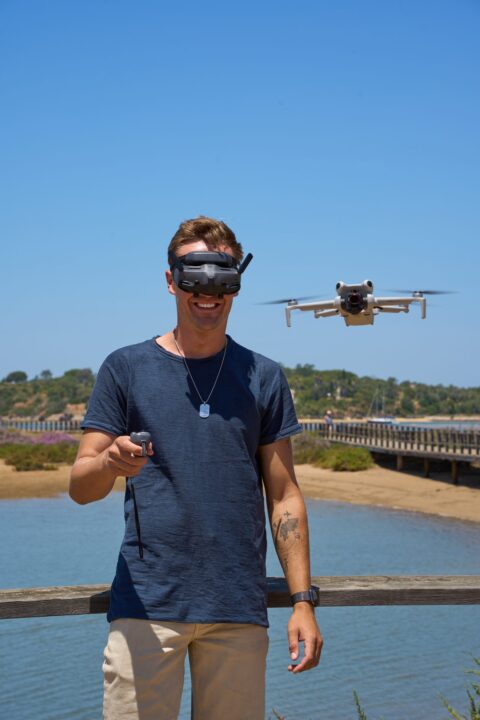
Max Haase
Travel Content Creator · Drohnenfotograf · Visual Storyteller
Seit über 10 Jahren professioneller Travel Creator mit über 4 Millionen Followern. Spezialisiert auf High-End Tourism-Board-Kooperationen und visuelle Reise-Geschichten.
 German
 English