
Come elaboro le mie riprese con il drone: Guida al flusso di lavoro
Come elaboro le mie riprese con il drone: Guida al flusso di lavoro
Perché il tuo workflow di editing conta più della tua fotocamera
Lo ripeto di continuo: la migliore attrezzatura non ti serve a niente se non sai come trarre il meglio dal tuo materiale. In otto anni da content creator professionista ho ottimizzato il mio workflow di editing centinaia di volte, l'ho scartato, ricostruito e ottimizzato di nuovo. Quello che leggi qui è il risultato di migliaia di riprese con il drone modificate: il workflow che funziona per me, dopo aver commesso quasi ogni errore possibile.
- Selezione: su 200 foto col drone al giorno ne tengo solo 30, ne modifico 10-15, ne pubblico 5-8: scartare senza pietà.
- Setup: DJI Mini 5 Pro, MacBook Pro M3 Pro, Lightroom Classic per le foto e DaVinci Resolve per i video.
- Preset Lightroom: Esposizione +0.3, Contrasto +15, Alte luci -40, Ombre +30, Vividezza +20, Saturazione +5 per D-Log M.
- Bilanciamento del bianco: nelle immagini da drone scalda di 200-400K contro la dominante blu; le maschere IA separano il cielo dal primo piano.
- Pipeline video: DaVinci Resolve invece di Premiere Pro: 295 euro una tantum o la versione gratuita, invece di 24 euro al mese di abbonamento.
Il mio setup: DJI Mini 5 Pro (prima DJI Mini 4 Pro), MacBook Pro da 14 pollici M3 Pro, Adobe Lightroom Classic per le foto e DaVinci Resolve per i video. Ma il software è intercambiabile: i principi che ci sono dietro valgono per tutti.
Fase 1: importazione e organizzazione, la base di tutto
Dal supporto di memoria al computer
Subito dopo ogni volo importo i file sul mio MacBook. Non la sera in hotel, non domani, non "quando ho tempo": subito. Il motivo è semplice: finché i voli sono ancora freschi nella mia mente, posso contrassegnare subito le riprese migliori e scartare il resto. Se aspetto fino a sera, i ricordi si confondono e mi serve il triplo del tempo per la selezione.
Il mio workflow di importazione: scheda SD dal drone al lettore di schede, poi importo direttamente in Lightroom Classic con una struttura di cartelle predefinita: anno, mese, destinazione, drone. Un tipico percorso di cartella è fatto così: 2026/03-Maerz/Albanien-Tirana/DJI-Mini5Pro. Durante l'importazione assegno subito le parole chiave standard (drone, destinazione, paese) e una filigrana di copyright nei metadati.
Selezionare: essere spietati
Su 200 foto col drone per ogni giornata di scatto ne tengo al massimo 30. Di queste 30 ne modifico 10-15, e di queste ne pubblico 5-8. Sembra radicale, ma è la differenza tra un feed amatoriale e un portfolio professionale. Il mio metodo: primo passaggio in Lightroom con i flag (P per Pick, X per Reject). Tutto ciò che è mosso, esposto male, noioso o ridondante viene eliminato. Secondo passaggio sui Pick: stelle (1-5) per i livelli di qualità. Solo le immagini da 4 e 5 stelle vengono modificate.
Fase 2: modifica delle foto in Lightroom
Il mio preset standard come punto di partenza
Negli anni ho sviluppato un mio preset per Lightroom, che uso come punto di partenza per ogni ripresa col drone. Si basa sul profilo colore DJI D-Log M e fa questo: Esposizione più 0.3, Contrasto più 15, Alte luci meno 40, Ombre più 30, Bianchi più 10, Neri meno 15, Vividezza più 20, Saturazione più 5. In questo modo le immagini piatte in D-Log assumono un look naturale, senza farle sembrare sature o "da filtro Instagram".
Da questo punto di partenza adatto ogni immagine singolarmente. Ogni situazione di luce è diversa, ogni destinazione ha la sua tavolozza di colori. Un tramonto nel deserto richiede regolazioni diverse da una mattina avvolta dalla nebbia sopra le levadas di Madeira.
Le tre regolazioni più importanti
1. Bilanciamento del bianco: le riprese col drone hanno spesso una leggera dominante blu, soprattutto con il cielo limpido. Correggo il bilanciamento del bianco manualmente, in genere di 200-400K più caldo rispetto al valore automatico. Questo dona ai paesaggi un'atmosfera più calda e accogliente. Eccezione: le atmosfere bluastre (nebbia, inverno, notte) le lascio volutamente fredde.
2. Raddrizzamento e orizzonte: anche se il gimbal della DJI Mini 5 Pro stabilizza in modo eccellente, l'orizzonte non è sempre perfettamente dritto. In Lightroom uso lo strumento Trasforma con l'opzione "Orizzontale": un clic e l'orizzonte è a posto. Nelle riprese di architettura correggo inoltre le linee cadenti causate dal grandangolo del drone.
3. Regolazioni locali (maschere): la funzione killer di Lightroom per le riprese col drone. Con le maschere IA posso modificare il cielo separatamente dal primo piano. In pratica lo faccio nell'80 percento delle mie foto col drone: scurisco leggermente il cielo e lo desaturo (effetto più drammatico), schiarisco il primo piano e accentuo i dettagli. La differenza tra una modifica globale e una con maschere locali è impressionante.
Nitidezza e riduzione del rumore
Le foto col drone richiedono più nitidezza delle immagini di una fotocamera full frame, perché il sensore più piccolo cattura meno dettagli. Le mie impostazioni: Nitidezza a 60, Raggio 1.0, Dettaglio 35, Mascheratura 50 (così il rumore nelle aree uniformi come il cielo non viene reso più nitido).
Per la riduzione del rumore uso dal 2024 quella basata su IA di Lightroom. A ISO 100-200 (il drone usa per lo più ISO 100) non serve, ma negli scatti al crepuscolo a ISO 400-800 fa una differenza percepibile. L'IA elimina il rumore senza distruggere i dettagli: con la classica riduzione del rumore, prima, non era possibile.
Fase 3: montaggio video in DaVinci Resolve
Perché DaVinci Resolve e non Premiere Pro?
Tre motivi: primo, DaVinci Resolve nella versione gratuita è già estremamente potente, e non intendo "utilizzabile per principianti", ma "impiegabile a livello professionale". Color grading, montaggio, audio: c'è tutto. Secondo, il color grading in Resolve non ha rivali. Terzo: nessun canone mensile. Premiere Pro costa circa 24 euro al mese. DaVinci Resolve costa una volta sola 295 euro per la versione Studio (o zero euro per la versione gratuita). Dopo un anno DaVinci si è ripagato.
Il mio workflow di montaggio video passo dopo passo
1. Importazione e visione (Cut Page): importo tutte le clip nella Media Library e le visiono nella Cut Page. Qui uso lo shuttling JKL (J per indietro, K per stop, L per avanti): è dieci volte più veloce che scorrere la timeline con il mouse. Le clip buone le contrassegno con i punti "In" e "Out".
2. Montaggio grezzo (Edit Page): trascino le clip contrassegnate nella timeline e le metto nell'ordine giusto. Nei video col drone presto particolare attenzione al ritmo: le riprese lente e fluide richiedono clip più lunghe (5-8 secondi), i flyby dinamici clip più brevi (2-4 secondi). Per un tipico reel di Instagram da 30-60 secondi uso 8-15 clip.
3. Color grading (Color Page): qui avviene la magia. Per il materiale D-Log M della DJI Mini 5 Pro parto sempre con la LUT (Look-Up Table) DJI come base e poi regolo manualmente. Il mio workflow tipico: prima la correzione primaria (esposizione, contrasto, bilanciamento del bianco), poi la correzione secondaria (qualifier per cielo, acqua, vegetazione) e infine una LUT creativa o una regolazione manuale per il look desiderato.
4. Speed ramping: per i video col drone cinematografici lo speed ramping è il mio espediente stilistico più usato. Il drone vola lentamente verso un oggetto, poi il video accelera all'improvviso e torna lento. In Resolve si fa con la curva Retime: clic destro sulla clip, "Retime Controls", poi si impostano i keyframe per i cambi di velocità. L'effetto è sottile, ma dona al video un tocco professionale e cinematografico.
5. Musica e sound design: i video col drone hanno bisogno di musica: il solo ronzio del drone non garantisce l'atmosfera. Uso Artlist (circa 200 euro all'anno, Unlimited License) per la musica libera da royalty. È la musica a determinare il ritmo del montaggio, non viceversa. Prima inserisco il brano, poi taglio le clip a tempo con il beat.
6. Esportazione: per i reel di Instagram esporto in H.265, 1080×1920 (verticale), 30fps, bitrate 20 Mbps. Per i film per i clienti che vanno su YouTube in H.265, 3840×2160, 30fps, bitrate 50 Mbps. Per le consegne ai clienti in ProRes 422 HQ: qualità massima, che il cliente poi può comprimere da sé.
Fase 4: panorami HDR, il mio stile distintivo
Una tecnica che distingue le mie foto col drone da molte altre sono i panorami HDR. La DJI Mini 5 Pro può creare automaticamente un panorama da più scatti singoli, ma io preferisco la strada manuale per il massimo controllo.
Il mio workflow: porto il drone all'altezza desiderata, attivo la funzione AEB (5 esposizioni per posizione) e poi scatto manualmente una griglia di 3×3 o 4×3 immagini, che si sovrappongono ciascuna di circa il 30 percento. Ne risultano da 45 a 60 immagini singole per un unico panorama.
In Lightroom importo tutte le immagini, scelgo per ogni posizione i 5 scatti AEB e creo un'unione HDR. Poi seleziono tutte le 9-12 immagini HDR e creo un'unione panoramica. Il risultato: un singolo panorama HDR di circa 200 megapixel, con un'enorme gamma dinamica e una nitidezza che nessuno scatto singolo può raggiungere. Questo panorama lo stampo anche in 150×50 cm, ed è nitidissimo.
Le mie LUT e i miei preset preferiti
Negli anni ho testato diversi pacchetti di LUT. I miei preferiti attuali: le LUT di Peter McKinnon per il video (circa 40 euro, colori naturali con una leggera tendenza teal-orange), il Color Grading Pack di Sam Kolder (circa 50 euro, molto cinematografico e ricco di contrasto) e il mio preset personalizzato, che ho creato combinando elementi di entrambi. Per le foto uso esclusivamente il mio preset di Lightroom come base e poi regolo manualmente: i preset già pronti, senza ritocchi, sembrano quasi sempre eccessivamente elaborati.
Tempo necessario: quanto dura il mio editing per ogni ripresa
Per una singola foto col drone: circa 3-5 minuti in Lightroom. Per un reel da 30 secondi: circa 45-90 minuti in DaVinci Resolve (inclusi color grading e musica). Per un video YouTube da 3 minuti: circa 4-6 ore. Per un panorama HDR: circa 20-30 minuti di modifica più 15 minuti di rendering.
In tutto passo circa il 40 percento del mio tempo di lavoro a fare editing, quindi quasi quanto a fotografare e volare. Molti ne restano sorpresi, ma i contenuti professionali nascono per almeno metà al computer, non sul posto.
Errori frequenti nell'editing delle riprese col drone e come evitarli
Nei miei primi anni ho commesso quasi ogni errore di editing possibile. Ecco i cinque più frequenti, così non dovrai ripeterli:
1. Sovrasaturazione: l'errore più frequente nelle immagini da drone. La tentazione di alzare i colori è forte: il mare ancora più blu, l'erba ancora più verde, il tramonto ancora più arancione. Il problema: le immagini sovrasature sembrano subito "ritoccate" e dozzinali. La mia regola: Saturazione al massimo più 10, Vividezza al massimo più 25. Meno è meglio.
2. Effetti HDR troppo forti: le immagini HDR con un evidente effetto alone intorno a edifici e alberi gridano "principiante". Usa le unioni HDR per una maggiore gamma dinamica, ma mantieni un look naturale. Se qualcuno dice "sembra HDR", hai esagerato.
3. Orizzonte storto: sembra banale, ma un orizzonte inclinato di 0.5 gradi viene notato inconsciamente dall'osservatore e rende l'immagine inquieta. Correggere sempre, sempre. In Lightroom: tasto R per lo strumento Ritaglia, poi allinea alla linea dell'orizzonte.
4. Uniformità invece di varietà: tutte le foto col drone con lo stesso preset, lo stesso mood, la stessa modifica: diventa presto noioso. Varia i tuoi look: modifica calda da golden hour, atmosfera fredda da blue hour, contrasti drammatici con i temporali, mattine pastello nella nebbia. Il tuo feed vive di varietà.
5. Troppa nitidezza: le immagini da drone iper-nitide mostrano brutti artefatti sui bordi, soprattutto lungo le linee costiere, dove l'acqua incontra le rocce. Una nitidezza a 60 basta, oltre diventa problematico. Usa sempre la funzione Mascheratura per escludere dalla nitidezza le aree uniformi (cielo, acqua).
Il mio sistema di backup e archiviazione
Dopo otto anni di content creation ho accumulato diversi terabyte di riprese col drone. Il mio sistema di archiviazione è semplice ma robusto: i progetti attuali (ultimo mese) stanno sull'SSD interno del mio MacBook per un accesso rapido. I progetti conclusi (da 2 a 12 mesi) passano a un SSD esterno Samsung T7 Shield, che porto con me in viaggio. L'archivio a lungo termine (più vecchio di 12 mesi) sta su un HDD WD My Passport da 5 TB a casa, più un backup cloud su Backblaze. I file RAW non li cancello mai: più volte ho rielaborato riprese RAW vecchie di tre anni perché le mie competenze erano migliorate o perché un cliente aveva bisogno di un determinato soggetto da un vecchio viaggio.
Spazio di archiviazione necessario per viaggio, come riferimento: un viaggio di due settimane con 3-4 voli di drone al giorno più fotocamera da terra produce circa 150-250 GB di materiale RAW (foto più video). Dopo la selezione e la modifica restano circa 30-50 GB di file finali. Pianifica la tua memoria di conseguenza.
Scegliere il formato di ripresa adatto alla modifica
In breve: il workflow inizia già prima dell'importazione: D-Log M offre margine per un color grading consapevole, mentre il profilo Normale è pensato per contenuti social veloci senza una correzione colore elaborata. Risoluzione e frame rate dovrebbero inoltre essere adatti al ritaglio previsto e allo slow motion desiderato.
Per questo decido già prima di iniziare come userò il materiale in seguito. Con la DJI Mini 5 Pro, D-Log M in 4K a 60 fotogrammi al secondo offre una base colore neutra che si può graduare in modo mirato. Se invece un reel di Instagram deve essere pronto il più in fretta possibile, uso spesso il profilo Normale: il risultato è già ottimo direttamente dalla fotocamera e fa risparmiare il lavoro aggiuntivo sul colore. Per lo slow motion questo modello offre il 4K a 100 fotogrammi al secondo. La ripresa in 5,4K a 30 fotogrammi al secondo, invece, offre più margine per il ritaglio.
Con la DJI Mini 4 Pro la scelta è un po' diversa. Registra normalmente in 4K a 60 fotogrammi al secondo; il 4K a 100 fotogrammi al secondo è disponibile lì come regolare modalità slow motion. Il suo profilo D-Log M offre comunque margine per la correzione colore. In questo modo la scelta non diventa una questione del formato migliore in assoluto, ma della clip finita: pubblicazione rapida nel profilo Normale, color grading controllato con D-Log M, risoluzione più alta per un successivo ritaglio o più fotogrammi al secondo per un movimento rallentato.
Inquadrare il materiale di Mini 4 Pro e Mini 5 Pro
Chi elabora in un unico progetto le riprese di entrambe le generazioni di drone non dovrebbe trattare ogni materiale in modo identico. Entrambi i modelli salvano foto da 48 megapixel in RAW, ovvero DNG, e JPEG. Anche il 4K a 60 fotogrammi al secondo e D-Log M sono disponibili su entrambi. Di conseguenza, in linea di principio si può usare lo stesso flusso di selezione, correzione di base ed esportazione.
| Caratteristica | Mini 4 Pro | Mini 5 Pro |
|---|---|---|
| Sensore | 1/1,3 pollici | 1 pollice |
| Foto | 48 MP RAW | 50 MP RAW |
| Video standard | 4K/60 fps | 4K/60 fps |
| Slow motion | 4K/100 fps | 4K/100 fps |
| Risoluzione extra | – | 5,4K/30 fps |
Le differenze si notano soprattutto con poca luce e nello slow motion. Con la Mini 4 Pro il rumore diventa visibile da ISO 800, da ISO 1600 diventa problematico. Il sensore da 1 pollice della Mini 5 Pro offre invece maggiori riserve nelle zone più scure dell'immagine; con luce attenuata, con essa sono nati scatti puliti e ricchi di dettagli anche a ISO 400. In un montaggio comune adatto quindi esposizione, bilanciamento del bianco e colori clip per clip, invece di copiare senza controllo una correzione su entrambe le fotocamere. La base tecnica comune facilita il flusso di lavoro, ma i diversi sensori e le diverse modalità slow motion restano rilevanti nella rifinitura.
Sfruttare il formato orizzontale in modo mirato per le uscite verticali
Un soggetto ripreso in orizzontale non è automaticamente vincolato a un formato finale orizzontale. Le foto da 48 megapixel della DJI Mini 4 Pro consentono ritagli generosi. Ho creato regolarmente da una foto orizzontale un formato verticale per Instagram, mantenendo comunque un'elevata qualità d'immagine. Questo approccio è particolarmente utile quando un soggetto servirà poi sia in formato largo che in verticale.
Per il video la DJI Mini 5 Pro offre due basi adatte. Il 5,4K a 30 fotogrammi al secondo dà margine aggiuntivo per il ritaglio. ActiveTrack, invece, su questo modello funziona solo in formato Landscape; per un risultato verticale bisogna quindi volare manualmente oppure ritagliare il formato orizzontale in post-produzione. L'inquadratura prevista fa quindi parte della composizione già in fase di ripresa: il soggetto principale ha bisogno di spazio sufficiente intorno a sé, così da non restare attaccato al bordo dopo il crop verticale.
Il percorso di modifica resta lineare: prima scelgo la ripresa più forte, raddrizzo l'orizzonte e poi definisco l'inquadratura finale. Solo dopo segue la modifica locale precisa. In questo modo maschere, nitidezza e correzione colore si riferiscono all'area effettivamente visibile. Un crop non sostituisce una ripresa composta in modo adeguato, ma le foto da 48 megapixel e il video 5,4K, con un materiale di partenza adatto, offrono riserve pratiche per più formati di pubblicazione.
Ti potrebbe interessare anche: spot per droni in Europa.
Domande frequenti (FAQ)
Modifichi ogni singola immagine individualmente?
No. Lavoro con i preset come punto di partenza e poi adatto individualmente. In una serie di 20 immagini dello stesso spot copio le impostazioni della prima immagine modificata su tutte le altre e ritocco solo esposizione e bilanciamento del bianco. Questo fa risparmiare enormemente tempo. Per le consegne ai clienti modifico ogni immagine singolarmente; per il mio feed uso il workflow copia-incolla.
Quale laptop basta per modificare video 4K col drone?
Per DaVinci Resolve consiglio almeno un chip Apple M2 o un Intel i7 di 12ª generazione, 16 GB di RAM (meglio 32 GB per il 4K) e una GPU dedicata. Il mio MacBook Pro M3 Pro con 18 GB di RAM lavora in modo fluido con materiale 4K/60fps nella timeline. Per un rendering veloce la GPU è decisiva: DaVinci Resolve la sfrutta intensamente. L'ingresso più economico che funziona: MacBook Air M2 (circa 1.200 euro) per le foto in Lightroom, MacBook Pro M3 (circa 1.800 euro) per Lightroom più video leggero.
Posso usare lo stesso workflow anche con un altro drone?
Sì. I principi (volare con profilo D-Log/Flat, organizzare all'importazione, lavorare con i preset come base, usare le maschere locali) valgono per qualsiasi drone. I valori specifici dei preset cambiano a seconda del sensore della fotocamera, ma la metodologia è identica. Questo workflow funziona anche con un DJI Air 3 o un Autel EVO Lite+.
Come metto al sicuro i miei file in viaggio?
Doppiamente. Primo, sul MacBook (copia di lavoro principale), secondo, su un SSD Samsung T7 Shield (2 TB, circa 180 euro), resistente a urti e acqua. Ogni sera copio tutti i nuovi file sull'SSD esterno. MacBook e SSD viaggiano in borse diverse: se lo zaino viene rubato, l'SSD in tasca della giacca è al sicuro e viceversa. A casa tutto va sul mio grande disco rigido e in più nel cloud.
Devo volare in D-Log M o basta il profilo Normale?
Per la massima qualità d'immagine e flessibilità in post-produzione: D-Log M. Per contenuti social veloci senza molta modifica: profilo Normale. Io volo sempre in D-Log M e modifico tutto, ma se vuoi fare solo Instagram Stories e non hai tempo per Lightroom, il profilo Normale va assolutamente bene. Le immagini già direttamente dal drone hanno un bell'aspetto.
Quando ha senso il profilo Normale invece di D-Log M?
Il profilo Normale è adatto ai contenuti social veloci, quando non c'è tempo per un color grading approfondito. D-Log M è la base più adatta quando serve la massima flessibilità nella post-produzione.
Il materiale di Mini 4 Pro e Mini 5 Pro può stare nello stesso progetto?
Sì, entrambi i droni offrono foto RAW da 48 megapixel, 4K a 60 fotogrammi al secondo e D-Log M. A causa dei diversi sensori, esposizione, bilanciamento del bianco e colore vanno comunque controllati ripresa per ripresa.
Quale ripresa offre margine per un ritaglio video?
La DJI Mini 5 Pro registra in 5,4K a 30 fotogrammi al secondo. Questa risoluzione più alta dà margine quando l'immagine deve essere ritagliata in fase di modifica.
ActiveTrack si può usare direttamente per video verticali?
Sulla DJI Mini 5 Pro ActiveTrack funziona solo in formato Landscape. Per un risultato verticale servono quindi un volo manuale o un ritaglio del formato orizzontale in post-produzione.
Perché il materiale in condizioni di poca luce richiede un controllo a parte?
Con la DJI Mini 4 Pro il rumore diventa visibile da ISO 800 e problematico da ISO 1600. Il sensore più grande da 1 pollice della Mini 5 Pro offre maggiori riserve nelle zone più scure dell'immagine, quindi le correzioni non andrebbero trasferite invariate da un modello all'altro.
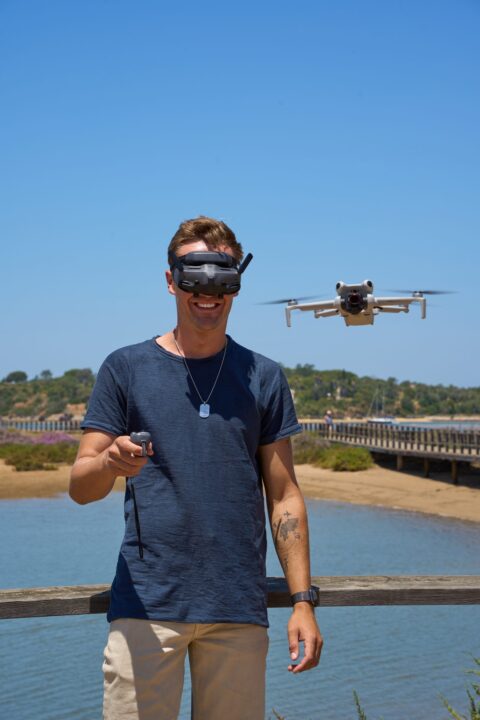
Max Haase
Creator di contenuti di viaggio · Fotografo con drone · Narratore visivo
Da oltre 10 anni sono travel creator professionista con oltre 4 milioni di follower; mi specializzo in collaborazioni di alto livello con enti del turismo e in storie di viaggio visive.


 German
 English
 French
 Spanish
 Italian
 Japanese
 Chinese
 Dutch
 Portuguese