
Hoe ik mijn dronebeelden bewerk: Gids voor mijn werkwijze
Hoe ik mijn dronebeelden bewerk: Gids voor mijn werkwijze
Waarom je editingworkflow belangrijker is dan je camera
Ik zeg het steeds weer: de beste apparatuur helpt je niet als je niet weet hoe je het beste uit je materiaal haalt. In acht jaar als professioneel content creator heb ik mijn editingworkflow honderden keren geoptimaliseerd, verworpen, opnieuw opgebouwd en weer geoptimaliseerd. Wat je hier leest, is het resultaat van duizenden bewerkte drone-opnamen, de workflow die voor mij werkt, nadat ik bijna elke fout zelf heb gemaakt.
- Selectie: Van 200 dronefoto's per dag slechts 30 bewaren, 10-15 bewerken, 5-8 publiceren, meedogenloos selecteren.
- Setup: DJI Mini 5 Pro, MacBook Pro M3 Pro, Lightroom Classic voor foto's en DaVinci Resolve voor video's.
- Lightroom-preset: Belichting +0.3, contrast +15, hooglichten -40, schaduwen +30, levendigheid +20, verzadiging +5 voor D-Log M.
- Witbalans: Dronebeelden 200-400K warmer zetten tegen blauwstich; AI-maskers scheiden de lucht van de voorgrond.
- Videopipeline: DaVinci Resolve in plaats van Premiere Pro, 295 euro eenmalig of de gratis versie in plaats van 24 euro abonnement per maand.
Mijn setup: DJI Mini 5 Pro (eerder DJI Mini 4 Pro), MacBook Pro 14 inch M3 Pro, Adobe Lightroom Classic voor foto's en DaVinci Resolve voor video's. Maar de software is uitwisselbaar, de principes erachter gelden universeel.
Fase 1: Import en organisatie: de basis voor alles
Van opslagmedium naar computer
Direct na elke vlucht importeer ik de bestanden op mijn MacBook. Niet 's avonds in het hotel, niet morgen, niet "als ik tijd heb", meteen. De reden is simpel: zolang de vluchten nog vers in mijn hoofd zitten, kan ik de beste opnamen direct markeren en de rest aan de kant schuiven. Wacht ik tot de avond, dan vervagen de herinneringen en heb ik drie keer zoveel tijd nodig voor de selectie.
Mijn importworkflow: sd-kaart uit de drone in de kaartlezer, daarna importeer ik direct in Lightroom Classic met een vooraf ingestelde mapstructuur: jaar, maand, bestemming, drone. Een typisch mappad ziet er zo uit: 2026/03-Maerz/Albanien-Tirana/DJI-Mini5Pro. Tijdens het importeren voeg ik meteen standaardtrefwoorden toe (drone, bestemming, land) en een copyrightwatermerk in de metadata.
Selecteren: wees meedogenloos
Van 200 dronefoto's per shootingdag bewaar ik maximaal 30. Van die 30 bewerk ik er 10-15, en daarvan publiceer ik er 5-8. Klinkt rigoureus, maar het is het verschil tussen een amateurfeed en een professioneel portfolio. Mijn methode: eerste ronde in Lightroom met vlaggen (P voor Pick, X voor Reject). Alles wat bewogen, verkeerd belicht, saai of dubbel is, vliegt eruit. Tweede ronde door de picks: sterren (1-5) voor kwaliteitsniveaus. Alleen foto's met 4 of 5 sterren worden bewerkt.
Fase 2: Fotobewerking in Lightroom
Mijn standaardpreset als uitgangspunt
In de loop der jaren heb ik een eigen Lightroom-preset ontwikkeld die ik als uitgangspunt gebruik voor elke drone-opname. Het is gebaseerd op het DJI D-Log M-kleurprofiel en doet het volgende: belichting plus 0.3, contrast plus 15, hooglichten min 40, schaduwen plus 30, wit plus 10, zwart min 15, levendigheid plus 20, verzadiging plus 5. Daarmee krijgen de vlakke D-Log-beelden een natuurlijke look, zonder dat ze oververzadigd of "Instagram-filterachtig" overkomen.
Vanuit dit uitgangspunt pas ik elke foto individueel aan. Elke lichtsituatie is anders, elke bestemming heeft zijn eigen kleurenpalet. Een zonsondergang in de woestijn vraagt om andere aanpassingen dan een mistige ochtend boven de levada's op Madeira.
De drie belangrijkste aanpassingen
1. Witbalans: Drone-opnamen hebben vaak een lichte blauwstich, vooral bij een heldere hemel. Ik corrigeer de witbalans handmatig, meestal 200-400K warmer dan de automatische waarde. Dat geeft landschappen een warmere, uitnodigender sfeer. Uitzondering: blauwachtige sferen (mist, winter, nacht) laat ik bewust koel.
2. Rechtzetten en horizon: Ook al stabiliseert de gimbal van de DJI Mini 5 Pro uitstekend, de horizon is niet altijd perfect recht. In Lightroom gebruik ik de tool Transformeren met de optie "Horizontaal", één klik en de horizon zit goed. Bij architectuuropnamen corrigeer ik daarnaast de vallende lijnen die door de groothoek van de drone ontstaan.
3. Lokale aanpassingen (maskers): De killerfeature van Lightroom voor drone-opnamen. Met AI-maskers kan ik de lucht apart van de voorgrond bewerken. In de praktijk doe ik dat bij 80 procent van mijn dronefoto's: lucht iets donkerder maken en onttrekken van verzadiging (dramatisch effect), voorgrond lichter maken en details verscherpen. Het verschil tussen een globale bewerking en een bewerking met lokale maskers is enorm.
Verscherpen en ruisonderdrukking
Dronefoto's hebben meer verscherping nodig dan beelden van een fullframecamera, omdat de kleinere sensor minder details vastlegt. Mijn instellingen: verscherpen op 60, radius 1.0, detail 35, maskeren 50 (zodat niet ook de ruis in egale vlakken zoals de lucht wordt verscherpt).
Voor ruisonderdrukking gebruik ik sinds 2024 de AI-gebaseerde ruisonderdrukking van Lightroom. Bij ISO 100-200 (de drone gebruikt meestal ISO 100) is die niet nodig, maar bij opnamen in de schemering bij ISO 400-800 maakt ze een merkbaar verschil. De AI verwijdert ruis zonder details te vernietigen, dat was met de klassieke ruisonderdrukking eerder niet mogelijk.
Fase 3: Videobewerking in DaVinci Resolve
Waarom DaVinci Resolve en niet Premiere Pro?
Drie redenen: ten eerste is DaVinci Resolve in de gratis versie al buitengewoon krachtig, en ik bedoel niet "bruikbaar voor beginners", maar "professioneel inzetbaar". Colorgrading, montage, audio, alles zit erin. Ten tweede is de colorgrading in Resolve ongeëvenaard. Ten derde: geen maandelijks abonnement. Premiere Pro kost ongeveer 24 euro per maand. DaVinci Resolve kost eenmalig 295 euro voor de Studio-versie (of nul euro voor de gratis versie). Na een jaar heeft DaVinci zichzelf terugverdiend.
Mijn videobewerkingsworkflow stap voor stap
1. Import en sichten (Cut Page): Ik importeer alle clips in de Media Library en bekijk ze in de Cut Page. Hier gebruik ik JKL-shuttling (J voor achteruit, K voor stop, L voor vooruit), dat is tien keer sneller dan met de muis door de timeline scrubben. Goede clips markeer ik met "In"- en "Out"-punten.
2. Ruwe montage (Edit Page): De gemarkeerde clips sleep ik naar de timeline en zet ik in de juiste volgorde. Bij dronevideo's let ik vooral op het ritme: langzame, vloeiende opnamen vragen om langere clips (5-8 seconden), dynamische flybys om kortere (2-4 seconden). Voor een typische Instagram-reel van 30-60 seconden gebruik ik 8-15 clips.
3. Colorgrading (Color Page): Hier gebeurt de magie. Voor D-Log M-materiaal van de DJI Mini 5 Pro begin ik altijd met de DJI LUT (Look-Up Table) als basis en pas ik daarna handmatig aan. Mijn typische workflow: eerst de primaire correctie (belichting, contrast, witbalans), dan de secundaire correctie (qualifier voor lucht, water, vegetatie) en tot slot een creatieve LUT of handmatige aanpassing voor de gewenste look.
4. Speed ramping: Voor cinematografische dronevideo's is speed ramping mijn meestgebruikte stijlmiddel. De drone vliegt langzaam op een object af, dan versnelt de video plotseling en wordt weer langzaam. In Resolve gaat dat via de retimecurve, rechtsklik op de clip, "Retime Controls", daarna keyframes voor snelheidswijzigingen plaatsen. Het effect is subtiel, maar geeft de video een professionele, cinematografische touch.
5. Muziek en sounddesign: Dronevideo's hebben muziek nodig, alleen het gezoem van de drone zorgt niet voor sfeer. Ik gebruik Artlist (ongeveer 200 euro per jaar, Unlimited License) voor rechtenvrije muziek. De muziek bepaalt het montageritme, niet andersom. Ik leg eerst de track neer en snijd de clips daarna passend op de beat.
6. Export: Voor Instagram-reels exporteer ik in H.265, 1080×1920 (verticaal), 30fps, bitrate 20 Mbps. Voor klantfilms die op YouTube draaien in H.265, 3840×2160, 30fps, bitrate 50 Mbps. Voor deliverables aan klanten in ProRes 422 HQ, maximale kwaliteit, die de klant daarna zelf kan comprimeren.
Fase 4: HDR-panorama's: mijn signature-stijl
Een techniek die mijn dronefoto's van veel andere onderscheidt, zijn HDR-panorama's. De DJI Mini 5 Pro kan automatisch een panorama maken uit meerdere losse opnamen, maar ik geef de voorkeur aan de handmatige weg voor maximale controle.
Mijn workflow: ik vlieg de drone naar de gewenste hoogte, activeer de AEB-functie (5 belichtingen per positie) en maak daarna handmatig een raster van 3×3 of 4×3 opnamen die elkaar telkens voor ongeveer 30 procent overlappen. Dat levert 45 tot 60 losse beelden op voor één enkel panorama.
In Lightroom importeer ik alle beelden, selecteer ik per positie de 5 AEB-opnamen en maak ik een HDR-merge. Daarna selecteer ik alle 9-12 HDR-beelden en maak ik een panorama-merge. Het resultaat: één enkel HDR-panorama van ongeveer 200 megapixel, met een enorm dynamisch bereik en een scherpte die met geen enkele losse opname haalbaar is. Dit panorama print ik ook op 150×50 cm, en het ziet er messcherp uit.
Mijn favoriete LUT's en presets
In de loop der jaren heb ik verschillende LUT-packs getest. Mijn huidige favorieten: de LUT's van Peter McKinnon voor video (ongeveer 40 euro, natuurlijke kleuren met een lichte teal-oranje bias), het Color Grading Pack van Sam Kolder (ongeveer 50 euro, zeer cinematografisch en contrastrijk) en mijn eigen custompreset, die ik uit elementen van beide heb gecombineerd. Voor foto's gebruik ik uitsluitend mijn eigen Lightroom-preset als basis en pas ik daarna handmatig aan, kant-en-klare presets zonder aanpassing zien er bijna altijd overbewerkt uit.
Tijdsinvestering: zo lang duurt mijn editing per opname
Voor één dronefoto: ongeveer 3-5 minuten in Lightroom. Voor een reel van 30 seconden: ongeveer 45-90 minuten in DaVinci Resolve (inclusief colorgrading en muziek). Voor een YouTube-video van 3 minuten: ongeveer 4-6 uur. Voor een HDR-panorama: ongeveer 20-30 minuten bewerkingstijd plus 15 minuten rendertijd.
In totaal besteed ik ongeveer 40 procent van mijn werktijd aan editing, dus bijna net zoveel als aan het eigenlijke fotograferen en vliegen. Dat verrast veel mensen, maar professionele content ontstaat minstens voor de helft achter de computer, niet ter plekke.
Veelgemaakte fouten bij het bewerken van drone-opnamen: en hoe je ze voorkomt
In mijn beginjaren heb ik bijna elke bewerkingsfout gemaakt die je kunt maken. Hier de vijf meest voorkomende, zodat jij ze niet hoeft te herhalen:
1. Oververzadiging: De meest voorkomende fout bij dronebeelden. De verleiding is groot om de kleuren op te schroeven, de zee moet nog blauwer, het gras nog groener, de zonsondergang nog oranjer. Het probleem: oververzadigde beelden zien er meteen "bewerkt" en goedkoop uit. Mijn richtlijn: verzadiging maximaal plus 10, levendigheid maximaal plus 25. Minder is meer.
2. Te sterke HDR-effecten: HDR-beelden met zichtbaar halo-effect rond gebouwen en bomen schreeuwen "beginner". Gebruik HDR-merges voor meer dynamisch bereik, maar behoud een natuurlijke look. Als iemand zegt "dat ziet eruit als HDR", ben je te ver gegaan.
3. Scheve horizon: Klinkt banaal, maar een horizon die 0.5 graad helt, valt de kijker onbewust op en maakt het beeld onrustig. Altijd corrigeren, altijd. In Lightroom: toets R voor het Crop-gereedschap, daarna uitlijnen op de horizonlijn.
4. Eenheidsworst in plaats van variatie: Alle dronefoto's met dezelfde preset, dezelfde sfeer, dezelfde bewerking, dat wordt snel saai. Varieer je looks: warme golden-hourbewerking, koele blue-hoursfeer, dramatische contrasten bij onweer, pastelachtige ochtenden in de mist. Je feed leeft van afwisseling.
5. Te veel verscherpen: Overscherpe dronebeelden tonen lelijke artefacten aan randen, vooral aan kustlijnen, waar water op rotsen botst. Scherpte op 60 is genoeg, daarboven wordt het problematisch. Gebruik altijd de functie Maskeren om egale vlakken (lucht, water) uit te sluiten van het verscherpen.
Mijn back-up- en archiveringssysteem
Na acht jaar content creation heb ik meerdere terabytes aan drone-opnamen verzameld. Mijn archiveringssysteem is simpel maar robuust: actuele projecten (laatste maand) staan op de interne ssd van mijn MacBook voor snelle toegang. Afgeronde projecten (2-12 maanden oud) verhuizen naar een externe Samsung T7 Shield ssd, die ik meeneem op reis. Het langetermijnarchief (ouder dan 12 maanden) staat op een WD My Passport 5 TB hdd thuis plus een Backblaze cloudback-up. RAW-bestanden verwijder ik nooit, ik heb al meerdere keren drie jaar oude RAW-opnamen opnieuw bewerkt, omdat mijn skills waren verbeterd of een klant een bepaald motief uit een oude trip nodig had.
Opslagbehoefte per reis als richtlijn: een tweeweekse trip met dagelijks 3-4 dronevluchten plus bodemcamera levert ongeveer 150-250 GB RAW-materiaal op (foto's plus video). Na de selectie en bewerking blijven ongeveer 30-50 GB finale bestanden over. Plan je opslag dienovereenkomstig.
Opnameformaat kiezen dat past bij de bewerking
Kort samengevat: De workflow begint al vóór de import: D-Log M biedt ruimte voor bewuste colorgrading, terwijl het normale profiel bedoeld is voor snelle social-mediacontent zonder uitgebreide kleurcorrectie. Resolutie en framerate moeten bovendien passen bij de geplande uitsnede en de gewenste slow motion.
Daarom beslis ik al vóór de start hoe ik het materiaal later wil gebruiken. Bij de DJI Mini 5 Pro levert D-Log M in 4K met 60 beelden per seconde een neutrale kleurbasis op die zich gericht laat graden. Moet een Instagram-reel daarentegen zo snel mogelijk klaar zijn, dan gebruik ik vaak het normale profiel: het resultaat ziet er direct uit de camera al goed uit en bespaart het extra kleurwerk. Voor slow motion is bij dit model 4K met 100 beelden per seconde beschikbaar. Opnemen in 5,4K met 30 beelden per seconde biedt op zijn beurt meer reserve om bij te snijden.
Bij de DJI Mini 4 Pro ligt de keuze iets anders. Die neemt standaard op in 4K met 60 beelden per seconde; 4K met 100 beelden per seconde is daar beschikbaar als reguliere slow-motionmodus. Het D-Log M-profiel biedt desondanks ruimte voor kleurcorrectie. Daarmee wordt de keuze geen kwestie van het algemeen beste formaat, maar van de uiteindelijke clip: snelle publicatie in het normale profiel, gecontroleerde colorgrading met D-Log M, hogere resolutie voor een latere uitsnede of meer beelden per seconde voor een vertraagde beweging.
Materiaal van de Mini 4 Pro en Mini 5 Pro inschatten
Wie opnamen van beide drone-generaties in één project verwerkt, moet niet al het materiaal identiek behandelen. Beide modellen slaan foto's van 48 megapixel op als RAW of DNG en JPEG. Ook 4K met 60 beelden per seconde en D-Log M zijn bij beide beschikbaar. Daardoor kan in principe dezelfde werkwijze van selectie, basiscorrectie en export worden gebruikt.
| Kenmerk | Mini 4 Pro | Mini 5 Pro |
|---|---|---|
| Sensor | 1/1,3 inch | 1 inch |
| Foto | 48 MP RAW | 50 MP RAW |
| Standaardvideo | 4K/60 fps | 4K/60 fps |
| Slow motion | 4K/100 fps | 4K/100 fps |
| Extra resolutie | – | 5,4K/30 fps |
De verschillen worden vooral zichtbaar bij weinig licht en bij slow motion. Bij de Mini 4 Pro begint zichtbare ruis vanaf ISO 800, vanaf ISO 1600 wordt het problematisch. De 1-inchsensor van de Mini 5 Pro levert daarentegen meer reserve in donkerdere beeldgedeelten; bij gedempt licht ontstonden daarmee zelfs bij ISO 400 schone, gedetailleerde opnamen. In een gezamenlijke montage pas ik belichting, witbalans en kleuren daarom per clip aan, in plaats van één correctie ongezien op beide camera's te kopiëren. De gemeenschappelijke technische basis maakt het proces eenvoudiger, maar de verschillende sensoren en slow-motionmodi blijven bij de fijnafstemming relevant.
Liggend formaat gericht inzetten voor verticale uitvoer
Een horizontaal opgenomen motief hoeft niet automatisch aan een horizontaal eindformaat vast te zitten. De foto's van 48 megapixel van de DJI Mini 4 Pro maken ruime uitsneden mogelijk. Ik heb regelmatig van een horizontale foto een verticaal Instagram-formaat gemaakt en daarbij nog steeds een hoge beeldkwaliteit behouden. Deze aanpak is vooral handig als een motief later zowel breed als staand nodig is.
Voor video biedt de DJI Mini 5 Pro twee passende uitgangspunten. 5,4K met 30 beelden per seconde geeft extra ruimte om bij te snijden. ActiveTrack werkt bij dit model daarentegen alleen in landscape-formaat; voor een verticaal resultaat moet dus handmatig worden gevlogen of het liggende beeld in de postproductie worden bijgesneden. De geplande uitsnede hoort daarom al bij de opname tot de beeldcompositie: het hoofdmotief heeft voldoende ruimte om zich heen nodig, zodat het na de verticale crop niet tegen de rand aan zit.
De bewerkingsroute blijft daarbij overzichtelijk: eerst kies ik de sterkste opname, zet ik de horizon recht en bepaal ik daarna de definitieve beeldsectie. Pas dan volgt de nauwkeurige lokale bewerking. Zo hebben maskers, verscherping en kleurcorrectie betrekking op het daadwerkelijk zichtbare gebied. Een crop vervangt weliswaar geen goed gecomponeerde opname, maar foto's van 48 megapixel en 5,4K-video geven bij geschikt uitgangsmateriaal praktische reserve voor meerdere publicatieformaten.
Past hierbij: Dronespots Europa.
Veelgestelde vragen (FAQ)
Bewerk je elke foto afzonderlijk?
Nee. Ik werk met presets als uitgangspunt en pas daarna individueel aan. Bij een serie van 20 foto's van dezelfde spot kopieer ik de instellingen van de eerste bewerkte foto naar alle andere en stel ik alleen belichting en witbalans bij. Dat bespaart enorm veel tijd. Voor deliverables aan klanten bewerk ik elke foto afzonderlijk, voor mijn eigen feed gebruik ik de copy-paste-workflow.
Welke laptop is genoeg voor het bewerken van 4K-dronevideo's?
Voor DaVinci Resolve raad ik minimaal een Apple M2-chip of Intel i7 van de 12e generatie aan, 16 GB RAM (liever 32 GB voor 4K) en een dedicated GPU. Mijn MacBook Pro M3 Pro met 18 GB RAM werkt soepel met 4K/60fps-materiaal in de timeline. Voor snel renderen is de GPU doorslaggevend, DaVinci Resolve gebruikt de GPU intensief. Goedkoopste instap die werkt: MacBook Air M2 (ongeveer 1.200 euro) voor Lightroom-foto's, MacBook Pro M3 (ongeveer 1.800 euro) voor Lightroom plus lichte videobewerking.
Kan ik dezelfde workflow ook met een andere drone gebruiken?
Ja. De principes, vliegen in D-Log/vlak profiel, organiseren bij de import, werken met presets als basis, lokale maskers gebruiken, gelden voor elke drone. De specifieke presetwaarden veranderen afhankelijk van de camerasensor, maar de methodiek is identiek. Ook met een DJI Air 3 of Autel EVO Lite+ werkt deze workflow.
Hoe beveilig ik mijn bestanden onderweg?
Dubbel. Ten eerste op de MacBook (hoofdwerkkopie), ten tweede op een Samsung T7 Shield ssd (2 TB, ongeveer 180 euro), die schok- en waterbestendig is. Elke avond kopieer ik alle nieuwe bestanden naar de externe ssd. MacBook en ssd vervoer ik in verschillende tassen, als de rugzak wordt gestolen, is de ssd in de jaszak veilig en andersom. Thuis gaat alles naar mijn grote harde schijf en bovendien naar de cloud.
Moet ik in D-Log M vliegen of volstaat het normale profiel?
Voor maximale beeldkwaliteit en flexibiliteit in de postproductie: D-Log M. Voor snelle social-mediacontent zonder veel bewerking: normaal profiel. Ik vlieg in principe in D-Log M en bewerk alles, maar als je alleen Instagram Stories wilt maken en geen tijd hebt voor Lightroom, is het normale profiel absoluut prima. De beelden zien er direct uit de drone al goed uit.
Wanneer is het normale profiel zinvoller dan D-Log M?
Het normale profiel is geschikt voor snelle social-mediacontent, wanneer er geen tijd is voor uitgebreide colorgrading. D-Log M is de betere basis wanneer maximale flexibiliteit bij de nabewerking gevraagd wordt.
Kan materiaal van de Mini 4 Pro en Mini 5 Pro in hetzelfde project?
Ja, beide drones bieden RAW-foto's van 48 megapixel, 4K met 60 beelden per seconde en D-Log M. Vanwege de verschillende sensoren moeten belichting, witbalans en kleur toch per opname worden gecontroleerd.
Welke opname biedt reserve voor een videouitsnede?
De DJI Mini 5 Pro neemt op in 5,4K met 30 beelden per seconde. Deze hogere resolutie biedt ruimte als het beeld tijdens de bewerking moet worden bijgesneden.
Is ActiveTrack direct te gebruiken voor verticale video's?
ActiveTrack werkt bij de DJI Mini 5 Pro alleen in landscape-formaat. Voor een verticaal resultaat is daarom handmatig vliegen of het bijsnijden van het liggende beeld in de postproductie nodig.
Waarom heeft low-lightmateriaal een eigen controle nodig?
Bij de DJI Mini 4 Pro wordt ruis zichtbaar vanaf ISO 800 en problematisch vanaf ISO 1600. De grotere 1-inchsensor van de Mini 5 Pro biedt in donkerdere beeldgedeelten meer reserve, zodat correcties niet ongewijzigd tussen beide modellen moeten worden overgenomen.
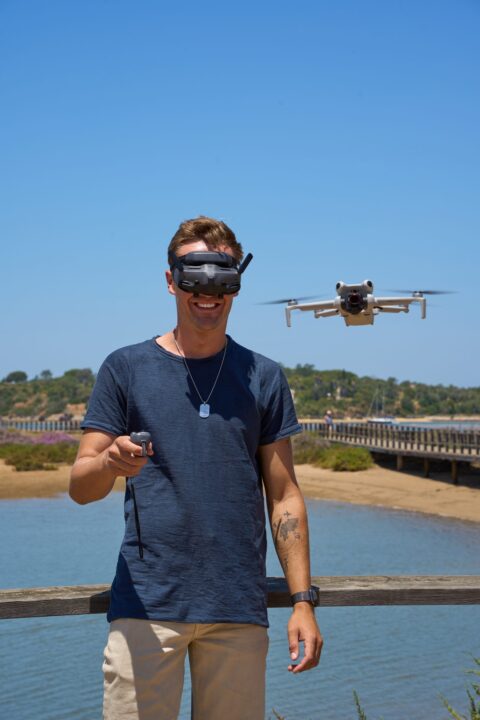
Max Haase
Reiscontentmaker · Dronefotograaf · Visueel verhalenverteller
Al ruim 10 jaar ben ik professioneel travel creator met meer dan 4 miljoen volgers; ik specialiseer me in hoogwaardige samenwerkingen met toeristenbureaus en visuele reisverhalen.


 German
 English
 French
 Spanish
 Italian
 Japanese
 Chinese
 Dutch
 Portuguese