
私のドローン空撮の編集方法: ワークフローガイド
私のドローン空撮の編集方法: ワークフローガイド
カメラ以上に重要な編集ワークフロー
私は何度でも言います。どんなに優れた機材も、素材から最大限の魅力を引き出す方法を知らなければ意味がありません。プロのコンテンツクリエイターとして過ごした8年間で、私は編集ワークフローを何百回も最適化し、破棄し、作り直し、また最適化してきました。ここでお読みいただく内容は、何千枚ものドローン撮影素材を編集してきた結果であり、ほぼあらゆる失敗を自分で経験した末にたどり着いた、私に合ったワークフローです。
- セレクション: 1日200枚のドローン写真のうち残すのは30枚、編集するのは10〜15枚、公開するのは5〜8枚。容赦なく選別します。
- セットアップ: DJI Mini 5 Pro、MacBook Pro M3 Pro、写真にはLightroom Classic、動画にはDaVinci Resolveを使用しています。
- Lightroomプリセット: D-Log Mの場合、露光量+0.3、コントラスト+15、ハイライト-40、シャドウ+30、自然な彩度+20、彩度+5。
- ホワイトバランス: ドローン画像は青みを抑えるため200〜400K暖かくします。AIマスクで空と前景を分けて調整します。
- 動画パイプライン: Premiere Proではなく、DaVinci Resolveを使用。買い切り295ユーロ、または無料版。月額24ユーロのサブスクリプションは不要です。
私の機材: DJI Mini 5 Pro (以前は DJI Mini 4 Pro)、MacBook Pro 14インチ M3 Pro、写真にはAdobe Lightroom Classic、動画にはDaVinci Resolveを使っています。ただし、ソフトウェアは入れ替え可能です。その背景にある原則は、どのソフトでも共通して通用します。
フェーズ1:インポートと整理: すべての土台
メディアからパソコンへ
フライトのたびに、すぐファイルをMacBookに取り込みます。夜にホテルで、でも、明日でも、「時間があるときに」でもなく、その場ですぐです。理由はシンプルです。フライトの記憶がまだ新しいうちなら、ベストな素材をすぐにマークして、残りを選別できるからです。夜まで待つと記憶が薄れ、選別に3倍の時間がかかってしまいます。
私のインポートワークフローは次のとおりです。ドローンのSDカードをカードリーダーに挿し、あらかじめ設定したフォルダ構造でLightroom Classicに直接インポートします。構造は、年、月、デスティネーション、ドローンの順です。典型的なフォルダパスは次のようになります:2026/03-Maerz/Albanien-Tirana/DJI-Mini5Pro。インポート時に、標準のキーワード(ドローン、デスティネーション、国)と、メタデータ内の著作権表示をその場で付与します。
選別:容赦なく
撮影日1日あたり200枚のドローン写真のうち、残すのは多くても30枚です。その30枚のうち10〜15枚を編集し、さらにそのうち5〜8枚を公開します。極端に聞こえるかもしれませんが、これがアマチュアのフィードとプロのポートフォリオを分ける違いです。私の方法は次のとおりです。1回目はLightroomでフラグを使って選別します(PはPick、XはReject)。ブレている、露出が合っていない、退屈、あるいは重複しているものはすべて外します。2回目はピックした写真を星(1〜5)で品質ランク付けします。編集するのは星4と星5の画像だけです。
フェーズ2:Lightroomでの写真編集
出発点となる私の標準プリセット
長年かけて独自のLightroomプリセットを作り上げ、すべてのドローン写真の出発点として使っています。DJI D-Log Mのカラープロファイルをベースにしており、設定は次のとおりです。露光量+0.3、コントラスト+15、ハイライト-40、シャドウ+30、白レベル+10、黒レベル-15、自然な彩度+20、彩度+5。これにより、フラットなD-Log画像が自然なルックになり、過度に彩度が高くなったり、「インスタフィルター風」に見えたりすることがありません。
この出発点から、1枚ずつ個別に調整していきます。光の状況はそれぞれ異なり、デスティネーションごとに固有のカラーパレットがあります。砂漠の夕日には、マデイラのレバーダ上空の霧に包まれた朝とは別の調整が必要です。
最も重要な3つの調整
1. ホワイトバランス: ドローンの画像は、特に晴天の空で、わずかに青みがかることがよくあります。私はホワイトバランスを手動で補正します。通常はオートの値より200〜400K暖かくします。これにより、風景に温かく心地よい雰囲気が生まれます。例外は、霧、冬、夜などの青みがかったムードで、これはあえて冷たいままにします。
2. 傾き補正と水平線: たとえ、ジンバルが DJI Mini 5 Pro のジンバルは非常に優れた安定性を発揮しますが、水平線が常に完全にまっすぐとは限りません。Lightroomでは変形ツールの「水平」オプションを使います。ワンクリックで水平線が整います。建築物の撮影では、ドローンの広角レンズで生じる収束線も補正します。
3. ローカル調整(マスク): ドローン写真におけるLightroomの決定的な機能です。AIマスクを使えば、空を前景とは別に編集できます。実際には、ドローン写真の80%でこれを行っています。空を少し暗くして彩度を落とし(ドラマチックな効果)、前景は明るくしてディテールをシャープにします。全体に一括で行う編集とローカルマスクを使った編集の違いは、驚くほどです。
シャープネスとノイズ除去
ドローン写真は、センサーが小さくディテールの取り込みが少ないため、フルサイズカメラの画像よりもシャープネスを強くかける必要があります。私の設定は次のとおりです。シャープ量60、半径1.0、ディテール35、マスク50(空のような均一な面のノイズまでシャープにならないようにするためです)。
ノイズ除去には、2024年からLightroomのAIベースのノイズ除去を使っています。ISO 100〜200(ドローンはたいていISO 100を使います)では不要ですが、ISO 400〜800になる薄暮時の撮影では、はっきりとした違いが出ます。AIはディテールを損なわずにノイズを除去します。従来のノイズ除去では、これは不可能でした。
フェーズ3:DaVinci Resolveでの動画編集
なぜPremiere ProではなくDaVinci Resolveなのか?
理由は3つあります。まず、DaVinci Resolveは無料版でも非常に高機能です, 「初心者には使える」という意味ではなく、「プロの現場で使える」という意味です。カラーグレーディング、編集、音声処理, すべてそろっています。次に、Resolveのカラーグレーディングは他の追随を許しません。3つ目は、月額のサブスクリプション料金がないこと。Premiere Proは月額約24ユーロです。DaVinci ResolveはStudio版が買い切りで295ユーロ(無料版なら0ユーロ)。1年でDaVinciの元が取れます。
私の動画編集ワークフロー(ステップごと)
1. インポートと確認(Cutページ): すべてのクリップをメディアライブラリに取り込み、Cutページで確認します。ここではJKLシャトリング(Jで逆再生、Kで停止、Lで順再生)を使います。マウスでタイムラインをスクラブするより10倍速いです。良いクリップには「イン」と「アウト」のポイントを付けます。
2. 粗編集(Editページ): マークしたクリップをタイムラインに配置し、正しい順序に並べます。ドローン動画では、特にリズムに注意します。ゆったりと流れるような映像には長めのクリップ(5〜8秒)、ダイナミックなフライバイには短めのクリップ(2〜4秒)が合います。30〜60秒の典型的なInstagramリールでは、8〜15本のクリップを使います。
3. カラーグレーディング(Colorページ): ここで魔法が起こります。DJI Mini 5 ProのD-Log M素材では、必ずDJIのLUT(ルックアップテーブル)をベースにして、そこから手動で調整します。私の典型的なワークフローは次のとおりです。まずプライマリー補正(露出、コントラスト、ホワイトバランス)、次にセカンダリー補正(空、水、植生のクオリファイア)、最後に、目指すルックのためのクリエイティブなLUTか手動調整を行います。
4. スピードランプ: シネマティックなドローン動画では、スピードランプが私が最もよく使う表現手法です。ドローンがゆっくりと被写体に近づき、そこで映像が急に加速し、再びゆっくりになります。Resolveではリタイムカーブを使います。クリップを右クリックして「Retime Controls」を選び、速度変化のキーフレームを設定します。効果は控えめですが、動画にプロらしいシネマティックな質感を与えてくれます。
5. 音楽とサウンドデザイン: ドローン動画には音楽が必要です。ドローンのプロペラ音だけでは、雰囲気は生まれません。私はロイヤリティフリーの音楽にArtlist(年間約200ユーロ、Unlimited License)を使っています。編集のリズムを決めるのは音楽であり、その逆ではありません。まず曲を置き、それからビートに合わせてクリップをカットします。
6. 書き出し: Instagramリールには、H.265、1080×1920(縦向き)、30fps、ビットレート20 Mbpsで書き出します。YouTubeで公開するクライアント向けの映像は、H.265、3840×2160、30fps、ビットレート50 Mbpsです。クライアントへの納品物にはProRes 422 HQを使います。最高画質で、クライアント側で自由に圧縮できます。
フェーズ4:HDRパノラマ: 私のシグネチャースタイル
私のドローン写真を他の多くの写真と差別化している技術が、HDRパノラマです。DJI Mini 5 Proは複数の撮影画像から自動でパノラマを作成できますが、最大限のコントロールを得るため、私は手動の方法を好んでいます。
私の手順:ドローンを希望の高度まで飛ばし、AEB機能(各位置で5段階の露出撮影)を有効にしてから、手動で3×3または4×3の格子状に撮影します。それぞれの写真が約30%重なるようにします。こうして、1枚のパノラマ用に45〜60枚の写真を撮ります。
Lightroomではすべての画像を読み込み、各ポジションのAEB撮影5枚を選んでHDR結合を作成します。その後、9〜12枚のHDR画像をすべて選択して、パノラマ結合を作成します。結果は、約200メガピクセルで、非常に広いダイナミックレンジを持ち、どの1枚の撮影でも得られない鮮明さを備えた、1枚のHDRパノラマです。このパノラマは150×50 cmにプリントすることもあり、非常にシャープに仕上がります。
お気に入りのLUTとプリセット
長年の間にさまざまなLUTパックを試してきました。現在のお気に入りは、動画用のPeter McKinnonのLUT(約40ユーロ、わずかにティール&オレンジ寄りの自然な色)、Sam KolderのColor Grading Pack(約50ユーロ、非常にシネマティックでコントラストが強い)、そして両者の要素を組み合わせて作った私自身のカスタムプリセットです。写真では、基本として自作のLightroomプリセットだけを使い、そこから手動で調整します。調整なしの既製プリセットは、ほぼ必ず加工しすぎた印象になります。
所要時間:1つの素材あたりの編集時間
ドローン写真1枚あたり、Lightroomで約3〜5分。30秒のリールは、DaVinci Resolveで約45〜90分(カラーグレーディングと音楽を含む)。3分のYouTube動画は約4〜6時間。HDRパノラマは、編集時間が約20〜30分、レンダリング時間が約15分です。
全体として、仕事時間の約40%を編集に費やしています。つまり、実際の撮影やフライトとほぼ同じ時間です。意外に思う方も多いですが、プロのコンテンツは少なくとも半分はパソコンの前で生まれるもので、現場だけで完成するわけではありません。
ドローン編集でよくある失敗と、その避け方
駆け出しの頃、私は考えられるほぼすべての編集ミスを経験しました。同じ失敗を繰り返さずに済むよう、最も多い5つを紹介します。
1. 彩度の上げすぎ: ドローン画像で最も多い失敗です。海をもっと青く、草をもっと緑に、夕日をもっとオレンジにしたくなり、つい色を強調したくなります。問題は、彩度が高すぎる画像は一目で「加工した」安っぽい印象になることです。私の目安は、彩度は最大+10、自然な彩度は最大+25です。控えめなほうが効果的です。
2. 強すぎるHDR効果: 建物や木々の周りにハロー効果が見えるHDR画像は、「初心者」だと一目でわかります。HDR結合はダイナミックレンジを広げるために使い、自然なルックを保ちましょう。「HDRっぽいね」と言われたら、やりすぎです。
3. 傾いた水平線: 些細なことに聞こえるかもしれませんが、0.5度傾いた水平線は、見る人が無意識に気づき、画像を落ち着かない印象にします。必ず補正してください。Lightroomでは、Rキーでクロップツールを開き、水平線に合わせます。
4. バリエーションのない画一的な仕上がり: すべてのドローン写真に同じプリセット、同じ雰囲気、同じ編集を使うと、すぐに退屈になります。ルックに変化をつけましょう。暖かいゴールデンアワーの仕上げ、冷たいブルーアワーの雰囲気、雷雨時のドラマチックなコントラスト、霧の中のパステル調の朝。フィードは、変化があってこそ生きてきます。
5. シャープのかけすぎ: シャープをかけすぎたドローン画像は、特に水が岩にぶつかる海岸線などのエッジに、見苦しいアーティファクトが出ます。シャープ量は60で十分で、それを超えると問題が出ます。空や水のような均一な面をシャープの対象から外すため、必ずマスク機能を使いましょう。
バックアップとアーカイブのシステム
コンテンツ制作を始めて8年、数テラバイトものドローン素材が溜まりました。私のアーカイブシステムはシンプルですが堅牢です。現在のプロジェクト(直近1か月)は、素早くアクセスできるようMacBookの内蔵SSDに置きます。完了したプロジェクト(2〜12か月前)は、旅行にも持ち出す外付けのSamsung T7 Shield SSDに移します。長期アーカイブ(12か月より前)は、自宅のWD My Passport 5 TB HDDと、Backblazeのクラウドバックアップに保管します。RAWファイルは決して削除しません。スキルが上達したときや、クライアントが過去のトリップの特定のモチーフを必要としたときに、3年前のRAW素材を再編集したことが何度もあるからです。
1回の旅行あたりの容量の目安は次のとおりです。毎日3〜4回のドローンフライトと地上カメラでの撮影を含む2週間の旅行で、約150〜250 GBのRAW素材(写真と動画)ができます。選別と編集の後に残る最終ファイルは約30〜50 GBです。ストレージは、これに合わせて計画しましょう。
編集に合った撮影フォーマットを選ぶ
ひとことで言うと: ワークフローは、インポートの前から始まっています。D-Log Mは意図的なカラーグレーディングの余地を生み、ノーマルプロファイルは、手間のかかる色補正なしで素早く仕上げたいSNS向けコンテンツに向いています。解像度とフレームレートも、予定しているクロップや、希望するスローモーションに合わせて選ぶ必要があります。
そのため私は、撮影を始める前に、素材を後でどう使うかを決めています。DJI Mini 5 Proでは、4K/60fpsのD-Log Mが、的確にグレーディングできるニュートラルな色の土台になります。一方で、Instagramリールをできるだけ早く仕上げたい場合は、ノーマルプロファイルを使うことが多いです。カメラから出した状態でもすでに見栄えがよく、追加の色作業を省けます。スローモーションには、このモデルでは4K/100fpsが利用できます。5.4K/30fpsでの撮影は、クロップするための余裕がさらに大きくなります。
DJI Mini 4 Proでは、判断が少し異なります。通常の撮影は4K/60fpsで、4K/100fpsは通常のスローモーションモードとして用意されています。D-Log Mプロファイルも、色補正の余地があります。つまり、選択は「絶対的に最適なフォーマット」ではなく、「完成したクリップ」で決まります。ノーマルプロファイルですばやく公開するのか、D-Log Mで丁寧にカラーグレーディングするのか、後でクロップするために高解像度にするのか、スローモーションのためにフレームレートを上げるのか、ということです。
Mini 4 ProとMini 5 Proの素材を整理する
両世代のドローンの映像を1つのプロジェクトで扱う場合は、すべての素材を同じように扱うべきではありません。どちらのモデルも、48メガピクセルの写真をRAW(DNG)とJPEGで保存できます。4K/60fpsとD-Log Mも、両機種で利用できます。そのため、基本的には、セレクション、基本補正、書き出しという同じ流れを使えます。
| 項目 | Mini 4 Pro | Mini 5 Pro |
|---|---|---|
| センサー | 1/1.3インチ | 1インチ |
| 写真 | 48 MP RAW | 50 MP RAW |
| 標準動画 | 4K/60 fps | 4K/60 fps |
| スローモーション | 4K/100 fps | 4K/100 fps |
| 追加の解像度 | – | 5.4K/30 fps |
違いが特にはっきりするのは、光量が少ない場面とスローモーションです。Mini 4 ProはISO 800からノイズが目立ち始め、ISO 1600では問題になります。一方、Mini 5 Proの1インチセンサーは、暗部により余裕があります。薄暗い光の中でも、ISO 400で、クリーンでディテール豊かな映像が得られました。そのため、両機種を合わせて編集する際は、補正を確認せずに両方のカメラにコピーするのではなく、クリップごとに露出、ホワイトバランス、色を調整します。共通の技術的な土台のおかげで流れは楽になりますが、センサーやスローモーションモードの違いは、細かな編集では引き続き重要です。
縦向きの出力に横位置の素材を活用する
横位置で撮影した被写体を、必ずしも横長の最終フォーマットに固定する必要はありません。DJI Mini 4 Proの48メガピクセルの写真は、余裕のあるトリミングが可能です。私は横位置の写真から縦位置のInstagram用フォーマットを定期的に作成していますが、高い画質を保てています。この方法は、同じ被写体を後から横長と縦長の両方で使いたい場合に特に便利です。
動画では、DJI Mini 5 Proが2つの適した土台を提供します。5.4K/30fpsは、クロップのための余裕を生みます。一方、このモデルのActiveTrackは横向き(ランドスケープ)でしか動作しません。縦向きの結果を得るには、手動で飛行するか、ポストプロダクションで横向きの映像をクロップする必要があります。だからこそ、予定している切り取りは、撮影時の構図の一部として考えておくべきです。縦にクロップしたときにメインの被写体が端に寄ってしまわないよう、周囲に十分な余白が必要です。
編集の流れはシンプルです。まず最も印象的なカットを選び、水平を整え、その後で最終的なトリミング範囲を決めます。細かな部分編集はそのあとです。こうすることで、マスク、シャープネス、色補正が実際に見える範囲に対して適用されます。トリミングは、きちんと構図を考えて撮った写真の代わりにはなりませんが、適した素材であれば、48メガピクセルの写真と5.4K動画は、複数の公開フォーマットに対応するための実用的な余裕を与えてくれます。
あわせて読みたい: ヨーロッパのドローンスポット.
よくあるご質問(FAQ)
1枚1枚すべて個別に編集していますか?
いいえ。プリセットを出発点にして、そこから個別に調整します。同じスポットで撮影した20枚のシリーズなら、最初に編集した画像の設定を他のすべてにコピーして、露出とホワイトバランスだけを微調整します。これで大幅に時間を節約できます。クライアントへの納品物は1枚ずつ編集しますが、自分のフィード用にはコピー&ペーストのワークフローを使っています。
4Kのドローン動画を編集するには、どのくらいのノートパソコンで足りますか?
DaVinci Resolveには、少なくともApple M2チップ、または第12世代のIntel i7、16 GBのRAM(4Kなら32 GBが望ましい)、専用GPUをおすすめします。私のMacBook Pro M3 Pro(RAM 18 GB)は、タイムライン上の4K/60fps素材もスムーズに動作します。高速なレンダリングにはGPUが決め手です。DaVinci ResolveはGPUを多用します。無理なく使える最も手頃な入門機は、Lightroomでの写真編集なら MacBook Air M2(約1,200ユーロ)、Lightroomに加えて軽い動画編集もするならMacBook Pro M3(約1,800ユーロ)です。
同じワークフローを、他のドローンでも使えますか?
はい。D-Log/フラットプロファイルで飛ばす、インポート時に整理する、プリセットを基本にする、ローカルマスクを使うという原則は、どのドローンにも当てはまります。プリセットの具体的な数値はカメラセンサーによって変わりますが、方法論は同じです。DJI Air 3やAutel EVO Lite+でも、このワークフローは機能します。
旅行中、ファイルをどうバックアップしていますか?
二重にしています。1つ目はMacBook(メインの作業用コピー)、2つ目は耐衝撃・防水のSamsung T7 Shield SSD(2 TB、約180ユーロ)です。毎晩、すべての新しいファイルを外付けSSDにコピーします。MacBookとSSDは別々のバッグで持ち運びます。リュックを盗まれても、ジャケットのポケットに入れたSSDは無事ですし、その逆も同じです。帰宅したら、すべて大容量のハードディスクに移し、さらにクラウドにも保存します。
D-Log Mで撮る必要がありますか、それともノーマルプロファイルで十分ですか?
最高の画質と、ポストプロダクションでの柔軟性を求めるなら、D-Log Mです。あまり編集せずに素早くSNS用コンテンツを作るなら、ノーマルプロファイルです。私は基本的にD-Log Mで飛ばし、すべてを編集しますが、Instagramのストーリーだけを作りたくて、Lightroomを使う時間がない場合は、ノーマルプロファイルでもまったく問題ありません。ドローンから出した状態でも、画像はすでに見栄えがします。
D-Log Mではなくノーマルプロファイルが適しているのは、どんなときですか?
ノーマルプロファイルは、じっくりカラーグレーディングする時間がないときの、素早いSNS向けコンテンツに向いています。ポスト処理で最大限の柔軟性が求められる場合は、D-Log Mがより適した土台です。
Mini 4 ProとMini 5 Proの素材を、同じプロジェクトで使えますか?
はい、どちらのドローンも48メガピクセルのRAW写真、毎秒60フレームの4K、D-Log Mに対応しています。ただし、センサーが異なるため、露出、ホワイトバランス、色は撮影ごとに確認することをおすすめします。
動画のクロップに余裕がある撮影モードはどれですか?
DJI Mini 5 Proは、5.4K/30fpsで記録します。この高い解像度は、編集で画像をクロップしたいときに余裕を生みます。
ActiveTrackは、縦向き動画にそのまま使えますか?
DJI Mini 5 ProのActiveTrackは、横向き(ランドスケープ)でのみ動作します。縦向きの結果を得るには、手動で飛行するか、ポストプロダクションで横向きの映像をクロップする必要があります。
なぜ低照度の素材には、個別のチェックが必要なのですか?
DJI Mini 4 Proでは、ノイズがISO 800から目立ち始め、ISO 1600で問題になります。Mini 5 Proのより大きな1インチセンサーは、暗部に余裕があるため、補正をそのまま両機種で共有すべきではありません。
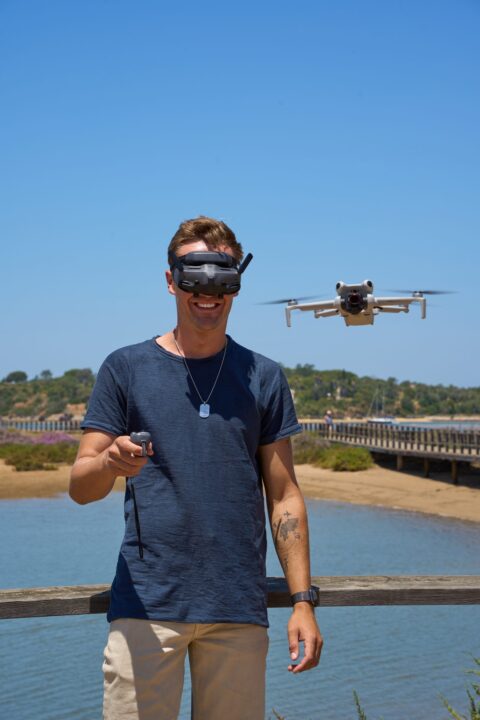
Max Haase
トラベルコンテンツクリエイター · ドローンフォトグラファー · ビジュアルストーリーテラー
私は10年以上プロのトラベルクリエイターとして活動しており、フォロワーは400万人以上です。ハイエンドな観光局とのコラボレーションと、ビジュアルな旅のストーリーテリングを専門としています。


 German
 English
 French
 Spanish
 Italian
 Japanese
 Chinese
 Dutch
 Portuguese